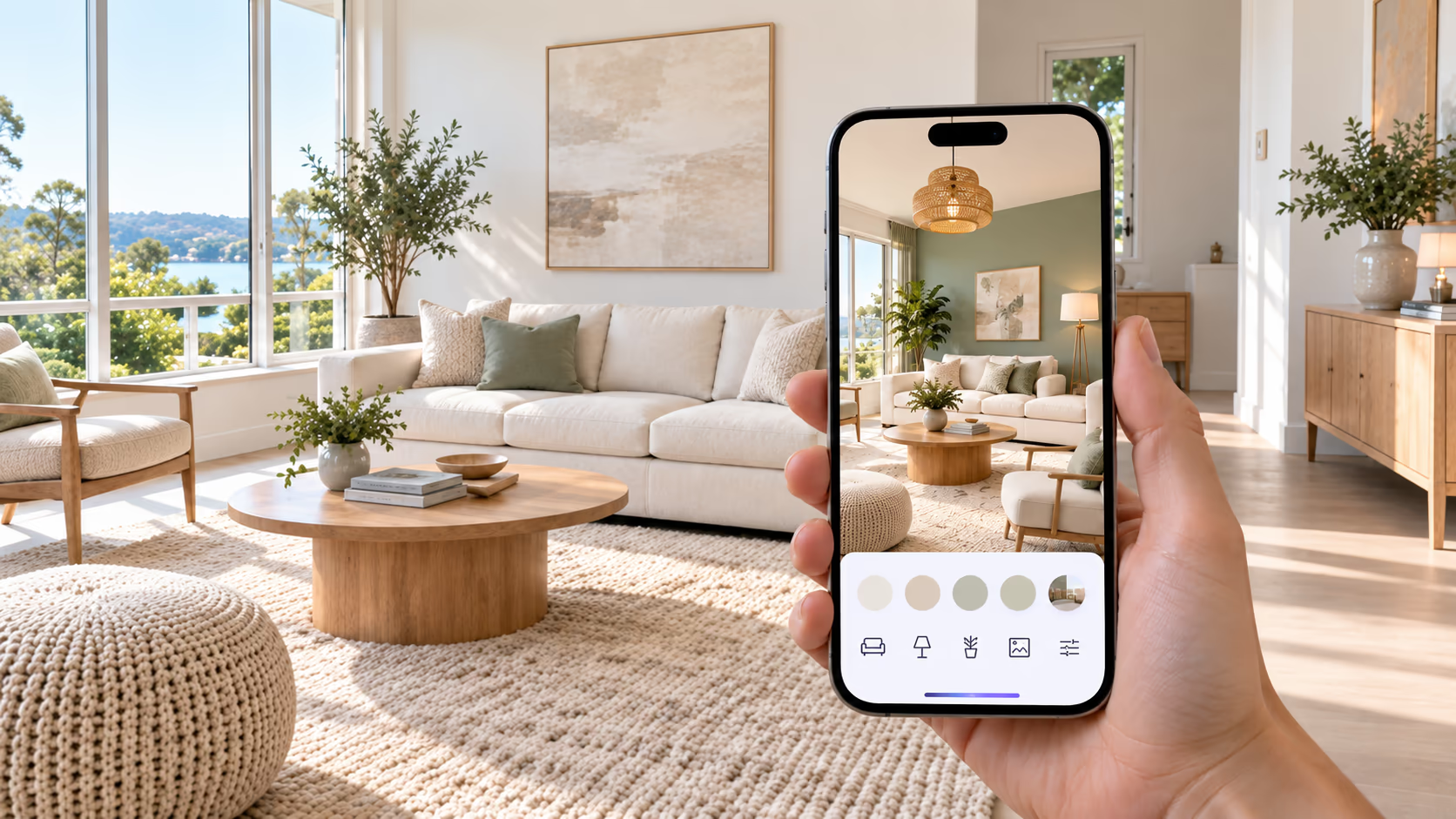
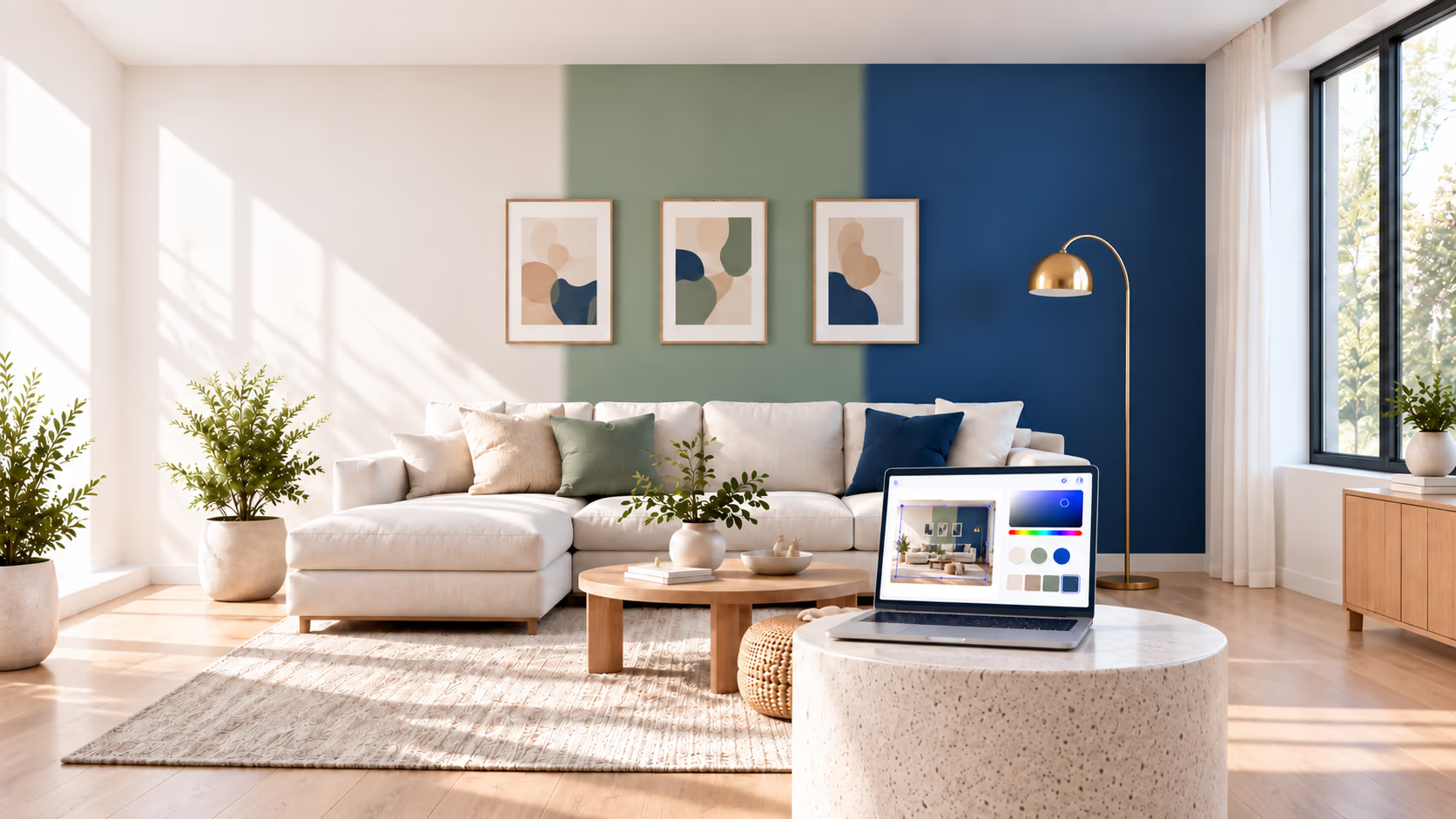
La meilleure application de visualisation de peinture pour votre projet dépend de ce que vous voulez garder inchangé. Un bon aperçu de couleur de mur doit vous permettre de juger une teinte à côté de votre sol, de vos meubles et de vos boiseries. Un aperçu de relooking de pièce répond à une autre question : comment cette couleur pourrait-elle fonctionner si vous changiez le reste de l'espace ?
Ce guide aide les propriétaires et les décorateurs d'intérieur à choisir entre ces deux méthodes. Il compare les visualiseurs dans le navigateur et les applications mobiles, explique comment utiliser la couleur numérique d'une marque dans DecorAI et propose une comparaison de quatre options sur la même photo.
Un visualiseur de couleurs de peinture montre à quoi une couleur peut ressembler dans votre pièce avant d'acheter la peinture. Utilisez Surface Painting de DecorAI pour essayer n'importe quelle couleur HEX sur votre propre photo, ou le visualiseur d'une marque de peinture si vous avez besoin de ses couleurs officielles. Testez toujours votre choix final avec un vrai échantillon de peinture.
Qu'est-ce qu'un visualiseur de couleurs de peinture ?
Un visualiseur de couleurs de peinture applique une couleur numérique sur une image de pièce pour que vous la voyiez avant d'acheter la peinture. Certaines applications recolorent les surfaces sélectionnées, d'autres génèrent une nouvelle image avec l'IA. Aucune de ces méthodes ne mesure la couleur finale sur votre vrai mur. La différence compte, car une image convaincante peut quand même contenir des couleurs inexactes ou des changements non voulus dans la pièce.
Comment nous avons choisi ces visualiseurs de couleurs de peinture
Nous avons examiné les pages produits officielles pour l'import de photos, les nuanciers, la sélection des surfaces, les fonctions de comparaison et les conditions d'accès. Nous nous sommes concentrés sur les projets intérieurs et nous avons séparé ce que dit chaque marque de ce que nous avons vu dans notre propre test.
Nous avons privilégié le recoloriage des murs qui préserve la pièce, ainsi que les noms et codes de couleurs qui aident à l'achat. Les fiches décrivent des fonctions, pas un classement de précision. Un grand nuancier de marque ne veut pas dire que l'aperçu est meilleur.
Les meilleurs visualiseurs de couleurs de peinture en un coup d'œil
DecorAI édite l'une des applications de ce comparatif. Nous avons testé quatre de ces applications, dont la nôtre, sur la même photo, et nous indiquons où DecorAI est moins bon.
| Application ou visualiseur dans le navigateur | Idéal pour | Votre photo | Couleurs de marque intégrées |
|---|---|---|---|
| DecorAI | Couleurs de mur personnalisées avec modifications de la pièce associées | Oui | Non ; saisie personnalisée HEX, RGB ou HSL |
| Remodel AI Paint AI | Comparer les couleurs de plusieurs marques de peinture | Oui | Oui ; noms et codes de la marque |
| RoomLab | Comparer jusqu'à 9 couleurs de mur ensemble | Oui | Couleurs personnalisées ; aucun nuancier de marque confirmé |
| Sherwin-Williams Color Visualizer | Prévisualiser les couleurs Sherwin-Williams dans votre pièce | Oui | Oui ; Sherwin-Williams |
| Benjamin Moore Personal Color Viewer | Définir plusieurs surfaces à peindre | Oui ; connexion requise | Oui ; Benjamin Moore |
| PPG Paints Visualizer (aujourd'hui Pittsburgh Paints) | Aperçus des couleurs PPG dans le navigateur | Oui | Oui ; PPG |
| Valspar Color Visualizer | Choix des couleurs Valspar | Oui | Oui ; Valspar |
| Behr Color Visualizer | Les couleurs Behr dans votre pièce | Oui | Oui ; Behr |
| Dunn-Edwards InstaColor | Sélection manuelle des zones à recolorer | Oui | Oui ; Dunn-Edwards |
Vérifiez que l'aperçu change seulement la couleur du mur. Comparez le sol, les meubles et les boiseries avec votre photo d'origine. Notez le nom et le code de la peinture pour plus tard.
Test sur la même photo : quatre applications de visualisation de peinture
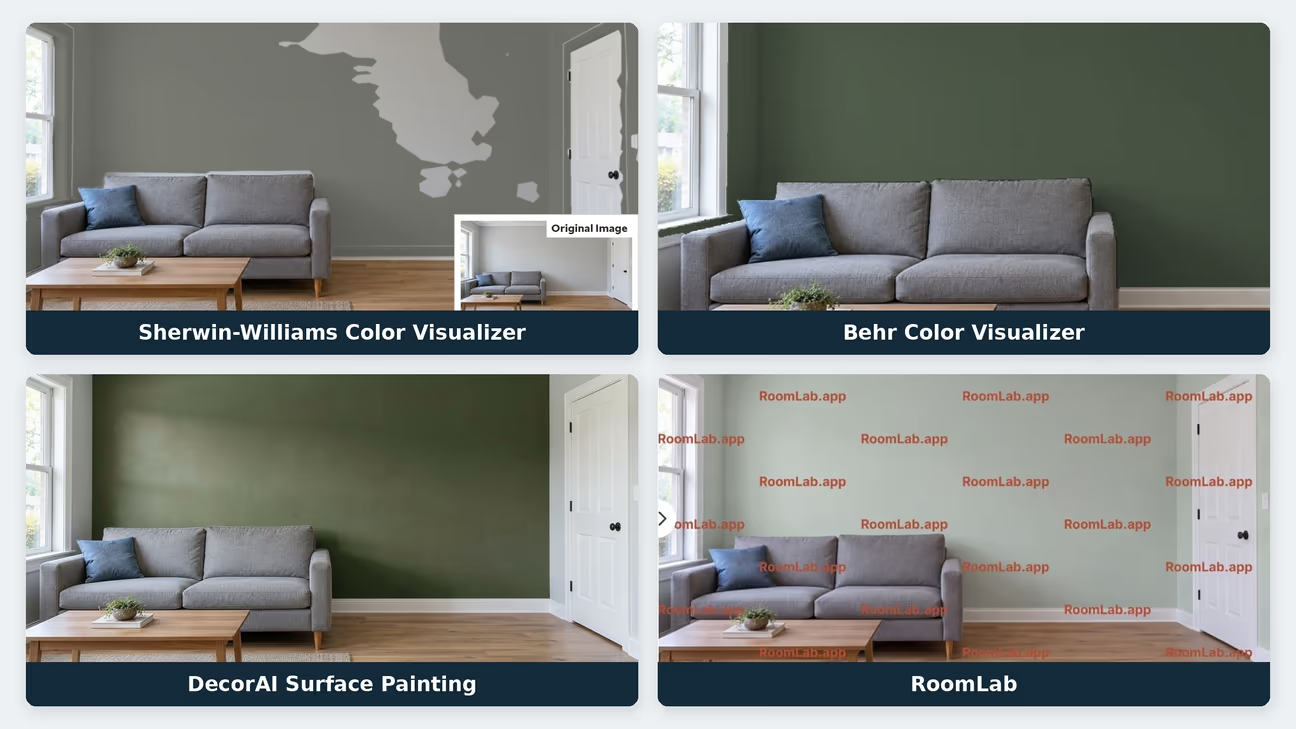
Nous avons importé la même image de pièce générée par IA dans Sherwin-Williams Color Visualizer, Behr Color Visualizer, Surface Painting de DecorAI et RoomLab. Les teintes utilisées étaient différentes : ce test compare donc la couverture du mur, les changements visibles sur les surfaces voisines et l'expérience d'aperçu, et non la précision exacte de la couleur.
Behr a utilisé Royal Orchard PPU11-01. DecorAI a utilisé le HEX #5E6B59 et a généré son aperçu en 30 secondes. L'aperçu sélectionné de RoomLab a utilisé le HEX #B8C4B8, avec des résultats générés en 60 secondes. Ces temps de génération ont été notés par le testeur ; Behr et Sherwin-Williams n'ont pas été chronométrés.
L'image Sherwin-Williams montre le premier essai, avec des zones de mur non peintes et de la couleur qui déborde sur certaines boiseries. Behr montre aussi un petit débordement de sélection près de la fenêtre. DecorAI et RoomLab ont globalement conservé l'agencement de la pièce, même si le résultat DecorAI a modifié la texture et les ombres du mur. L'aperçu gratuit de RoomLab comportait des filigranes, et le téléchargement demandait un achat.
DecorAI : couleurs personnalisées et modifications de la pièce
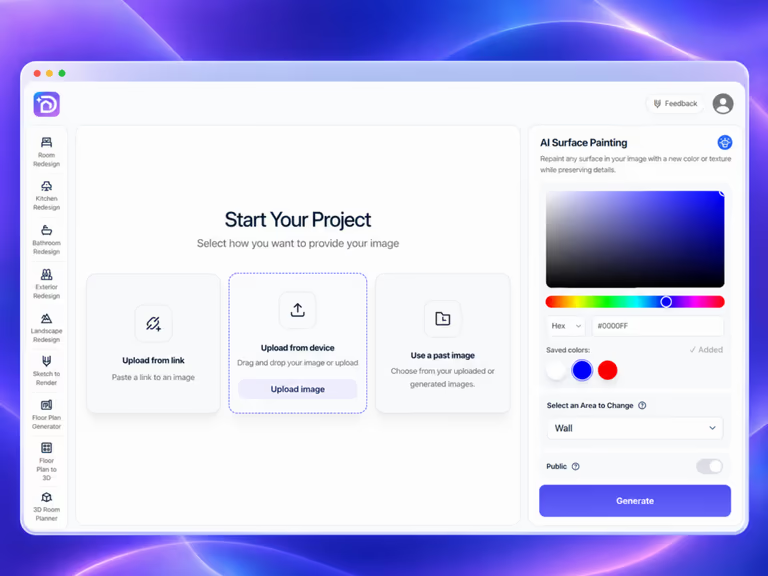
DecorAI est une application IA de décoration de la maison avec 175 styles de décoration. Pour les projets de peinture, Surface Painting vous permet de prévisualiser une nouvelle couleur sur une surface choisie avec un sélecteur de couleur, un code HEX, RGB, HSL ou une couleur enregistrée.
Pour prévisualiser la teinte d'un fabricant, copiez sa valeur HEX publiée et saisissez-la dans le sélecteur de couleur de Surface Painting. DecorAI n'a ni nuancier de peinture ni codes produits de fabricants. La valeur numérique donne une référence visuelle et non une correspondance exacte avec la peinture finale.
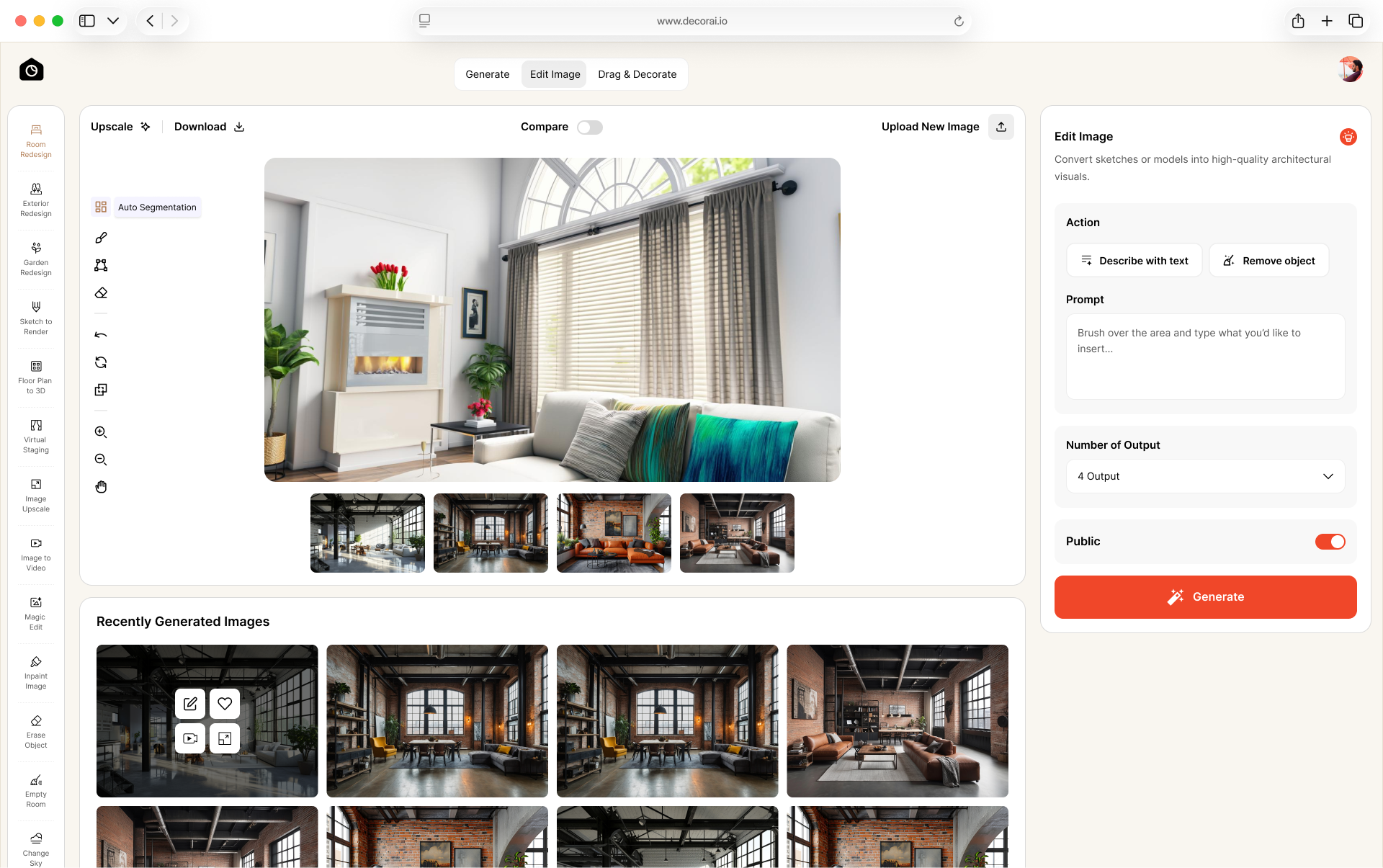
Pour changer aussi les meubles, le sol et la déco, utilisez Room Redesign sur la même photo. Room Redesign dispose d'un mode réflexion qui vous aide à développer vos idées de design. Parmi les autres fonctions : Inpaint Image, Magic Edit, Erase Object, Relight et l'agrandissement d'image.
Les nouveaux utilisateurs profitent d'un essai gratuit d'un jour avec 3 designs. L'essai demande une carte pour que votre compte continue de fonctionner à la fin de l'essai, et vous pouvez annuler à tout moment. L'offre mensuelle coûte $24.
Idéal pour : les propriétaires et les décorateurs d'intérieur qui veulent prévisualiser une couleur de mur personnalisée et explorer des changements de meubles, de sol et de déco dans la même application.
Ses limites : dans notre test, il a modifié la texture et les ombres du mur. Il n'a pas de nuancier de marques de peinture, l'essai demande une carte et dure 1 jour, et il crée des images, pas des plans à l'échelle.
Parcourez la galerie d'inspiration DecorAI pour trouver des idées de décoration de pièce.
Remodel AI Paint AI : aperçus de couleurs de peinture de marque

Remodel AI Paint AI utilise une bibliothèque de vraies couleurs de peinture avec les noms et codes des marques. Sa page officielle décrit aussi des suggestions de couleurs proches chez d'autres fabricants. C'est utile quand une direction de couleur vous plaît mais que vous n'avez pas encore choisi de fournisseur de peinture. Vous gardez les informations d'achat liées à la teinte au lieu de l'identifier seulement à partir d'une capture d'écran.
L'application prend en charge les surfaces intérieures comme les murs, les meubles, les portes, les plafonds et les boiseries. Remodel AI affirme que ses aperçus respectent les ombres et l'éclairage existants ; vérifiez votre propre résultat pour repérer les changements autour des bords et des objets.
Idéal pour : comparer des teintes de marque chez plusieurs fabricants. Vérifiez que la couleur exacte existe dans la gamme de peinture et la région où vous l'achèterez.
RoomLab : comparer 9 couleurs de mur
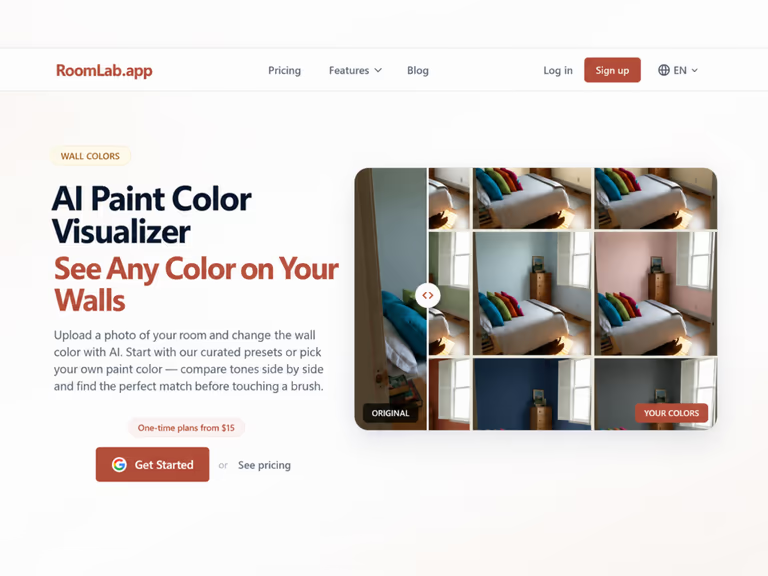
La fonction couleur de mur de RoomLab accepte une photo de pièce et propose des préréglages ou une couleur personnalisée. Sa page officielle décrit la comparaison de jusqu'à 9 options côte à côte. Ce format est pratique pour évaluer plusieurs directions de couleur sur la même image. Cette fonction se concentre sur les murs. Vérifiez les autres surfaces à part au lieu de supposer que la même méthode les prend en charge.
RoomLab propose une offre unique à $15 avec 150 crédits, annoncée comme 15 images ou trois vidéos. Il propose aussi une génération d'image gratuite pour les nouveaux comptes, sans carte de paiement. Des abonnements mensuels sont aussi disponibles. Les prix et les quotas peuvent changer.
Idéal pour : comparer plusieurs options de couleur de mur ; un nuancier de fabricant intégré n'a pas été confirmé.
Sherwin-Williams Color Visualizer : les couleurs de la marque sur votre photo
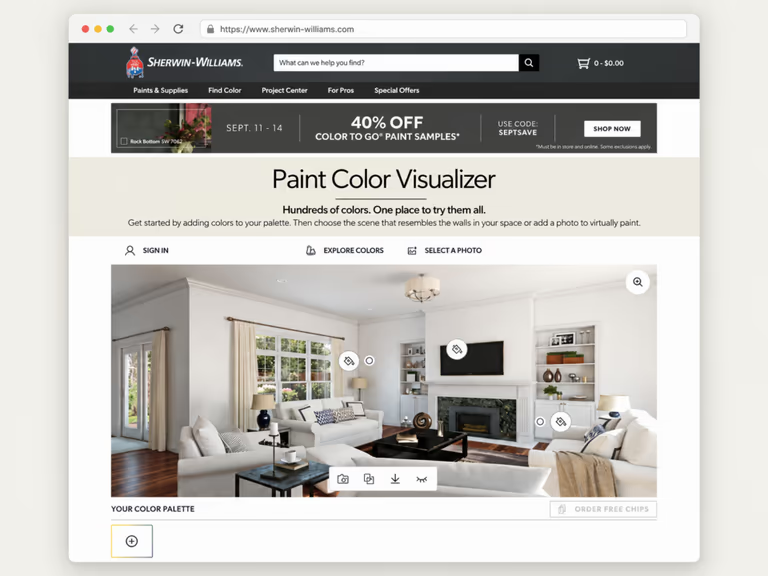
Sherwin-Williams Color Visualizer vous permet d'importer une photo de pièce et de prévisualiser les couleurs de la collection de la marque. Nous avons utilisé ce visualiseur dans le navigateur pour notre test sur la même pièce. Le premier essai a laissé des zones de mur non peintes et a appliqué la couleur sur certaines boiseries : vérifiez donc la zone sélectionnée avant de juger la teinte.
Sherwin-Williams propose aussi l'application mobile Color Expert, à part, pour des recommandations de couleurs et la commande d'échantillons.
Idéal pour : prévisualiser les couleurs Sherwin-Williams sur la photo de votre propre pièce.
Benjamin Moore Personal Color Viewer : surfaces séparées
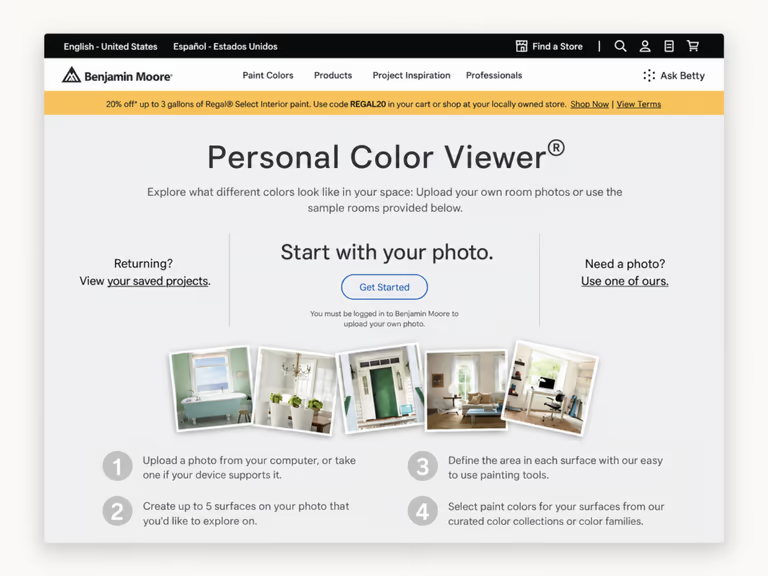
Personal Color Viewer vous permet de définir jusqu'à cinq surfaces à peindre sur une photo et d'y appliquer des couleurs Benjamin Moore. C'est utile pour comparer des combinaisons de murs et de boiseries dans une même pièce.
La page officielle de Benjamin Moore décrit une collection de plus de 3 500 couleurs. Elle précise aussi que vous devez vous connecter pour importer votre propre photo.
Idéal pour : les projets Benjamin Moore où vous voulez contrôler plusieurs zones choisies. Prenez le temps de définir les surfaces avant de juger l'aperçu, surtout autour des portes, des fenêtres et des meubles.
PPG Paints Visualizer : les couleurs PPG dans votre navigateur
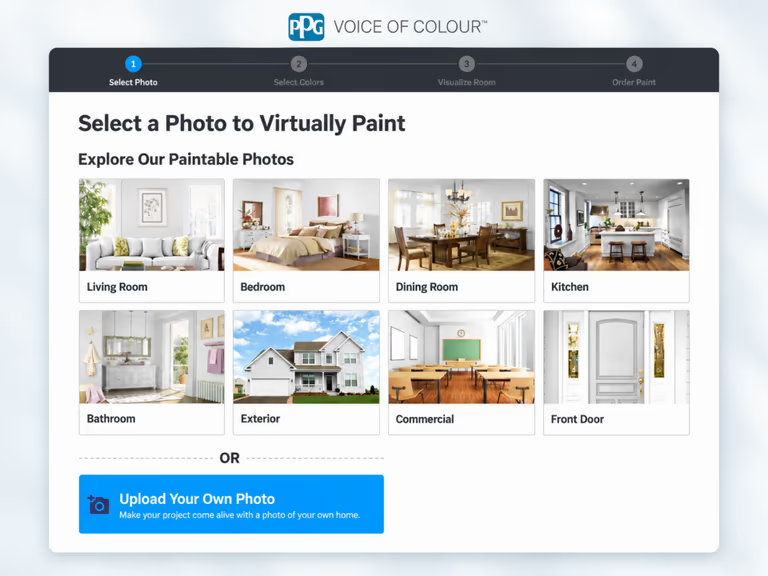
PPG Paints s'appelle maintenant Pittsburgh Paints, et le visualiseur a déménagé sur son nouveau site. Il accepte une photo de votre pièce ou une image d'inspiration. Après avoir choisi les couleurs, vous cliquez ou appuyez sur la photo pour les appliquer. Sa page officielle décrit aussi l'envoi d'un e-mail avec les couleurs choisies et l'image colorisée.
Sa détection automatique des bords trouve les limites des murs, et une fonction de modification vous permet de corriger la zone sélectionnée.
Idéal pour : choisir des couleurs PPG dans un navigateur.
Valspar Color Visualizer : choix des couleurs Valspar
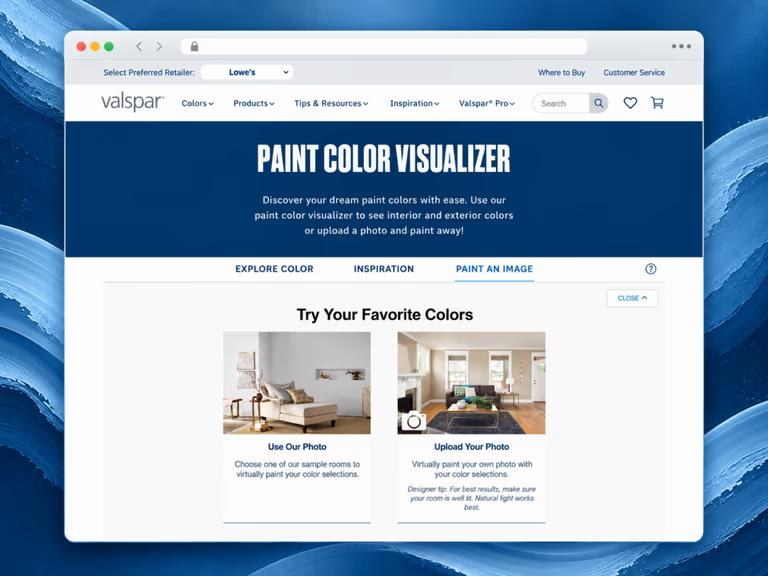
Valspar Color Visualizer vous permet de prévisualiser les couleurs Valspar sur une photo de pièce importée ou une pièce d'exemple. Vous pouvez importer une photo de votre maison ou commencer avec l'une des pièces d'exemple disponibles. Choisissez vos teintes préférées, puis appliquez-les à l'image sélectionnée.
Utiliser votre propre photo montre à quoi une teinte peut ressembler avec les meubles, le sol, les boiseries et l'éclairage de la pièce.
Idéal pour : les projets Valspar. Enregistrez le nom et le numéro de la couleur avec l'image.
Behr Color Visualizer : les couleurs Behr sur votre photo
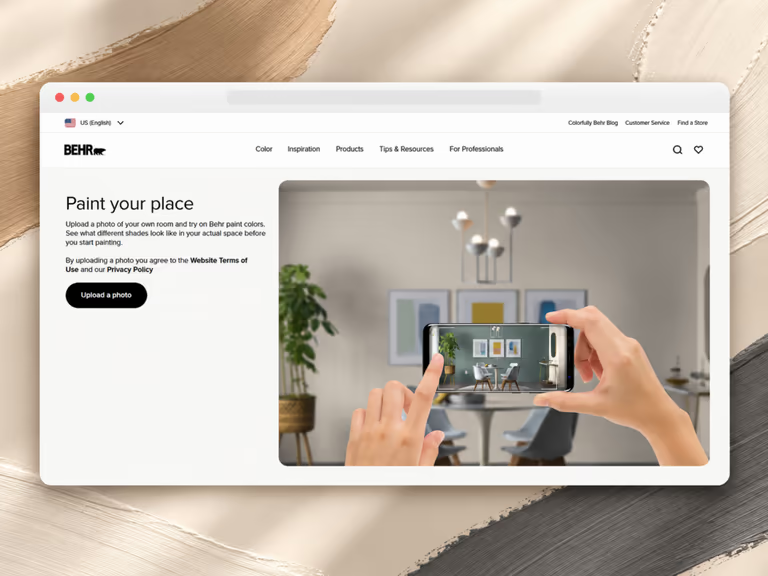
Behr Color Visualizer vous aide à voir à quoi les couleurs de peinture Behr peuvent ressembler avant de commencer à peindre. Vous pouvez travailler avec une pièce d'exemple ou importer une photo de votre propre espace. Les pièces d'exemple permettent d'essayer rapidement différentes teintes quand vous n'avez pas de photo adaptée. Les espaces disponibles incluent chambres, salles de bain, cuisines, salles à manger, salons, bureaux, chambres d'enfant, buanderies et vestiaires d'entrée, et halls d'entrée.
Importer votre propre photo donne un résultat plus personnel. Vous voyez à quoi une couleur Behr peut ressembler à côté de vos meubles, de votre sol, de votre éclairage et des autres couleurs déjà présentes dans la pièce. Cela peut vous aider à réduire vos choix avant de tester des échantillons de peinture.
Idéal pour : choisir des couleurs Behr avec votre pièce actuelle.
Dunn-Edwards InstaColor : sélection manuelle des zones
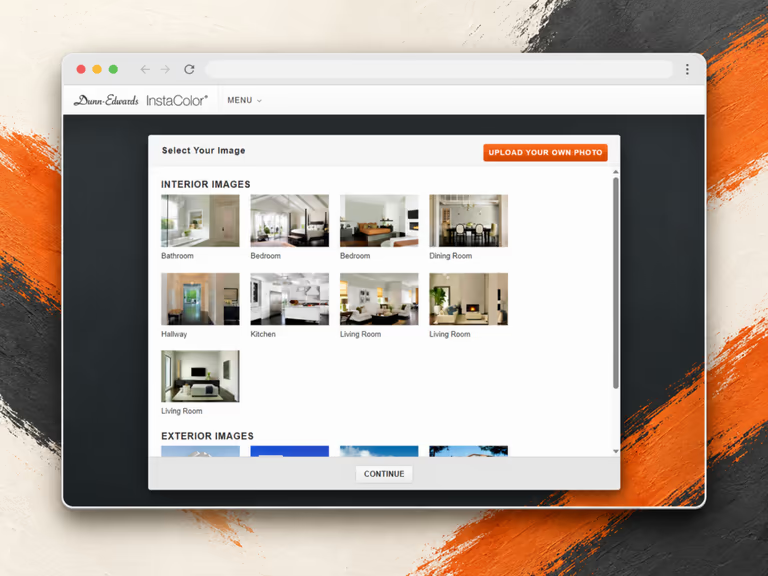
Dunn-Edwards InstaColor vous permet d'essayer les couleurs de peinture Dunn-Edwards sur une photo de votre propre espace ou sur l'une des images de sa bibliothèque. La bibliothèque d'images comprend des salles de bain, des chambres, des cuisines, des salles à manger, des couloirs, des salons et plusieurs façades de maison. Vous pouvez chercher une couleur par son nom ou son numéro. Vous pouvez aussi trouver des couleurs par teintes populaires, familles de couleurs, collections toutes prêtes et favoris enregistrés.
Après avoir choisi une image, utilisez les outils de sélection, de forme, de peinture et de gomme pour marquer la zone à colorer. Vous pouvez enregistrer ou télécharger le projet fini et le partager par e-mail ou sur les réseaux sociaux.
Idéal pour : les projets de peinture Dunn-Edwards où vous voulez marquer des zones précises. Vérifiez bien les limites après avoir appliqué une couleur ; une sélection propre fait partie d'un aperçu utile.
Comment utiliser DecorAI pour un aperçu de peinture
1. Ouvrez Surface Painting
Allez sur Surface Painting de DecorAI. Commencez par la méthode dédiée aux surfaces quand vous voulez évaluer une peinture sans faire un relooking complet.
2. Ajoutez une photo nette de la pièce
Importez une image originale, sans filtre. Gardez l'appareil bien droit et montrez le mur concerné avec un peu de sol, de meubles et de boiseries. Ces détails vous servent de référence pour vérifier ce qui a changé.
Trois options disponibles :
- Importer une image depuis votre appareil
- Ajouter une image à partir d'un lien
- Choisir l'une de vos images précédentes
3. Copiez la valeur HEX de la marque
Trouvez la valeur HEX publiée de la couleur choisie sur le site du fabricant, si elle existe. Copiez-la dans le sélecteur de couleur de Surface Painting. Le sélecteur accepte aussi RGB et HSL.
Un code produit de peinture n'est pas une valeur HEX. Saisissez la valeur de couleur numérique dans le sélecteur, et notez la marque, le nom de la couleur et le code produit dans les notes de votre projet. Si la marque ne publie pas de valeur numérique, ne présentez pas une couleur prélevée sur une capture d'écran comme un équivalent officiel.
4. Sélectionnez la surface voulue
Ouvrez le menu Sélectionner une zone à modifier. Si vous choisissez Définir ma propre zone, tapez la surface exacte, par exemple "le mur derrière le canapé".
Ouvrez le menu des zones et choisissez :
- Mur
- Plafond
- Sol
- Définir ma propre zone
5. Générez et examinez l'aperçu
Générez le résultat et comparez-le avec l'original. Vérifiez la couleur du mur, les limites des surfaces, et si le sol, les meubles ou la structure de la pièce ont changé sans raison. Enregistrez l'image avec la référence de couleur pour pouvoir retrouver votre choix plus tard.
De l'aperçu numérique à l'échantillon de peinture
Utilisez les aperçus pour réduire plusieurs teintes proches à une ou deux candidates. Comparez des versions plus claires, plus foncées, plus chaudes et plus froides en gardant la photo d'origine de la pièce inchangée. La différence de couleur est ainsi plus facile à juger.
Ensuite, procurez-vous de vrais échantillons des peintures choisies et testez-les sur la surface réelle, en suivant les instructions du fabricant. Choisissez la finition en plus de la couleur. Pour les vérifications liées à la lumière, lisez notre guide sur l'effet de la lumière sur la couleur de la peinture.
Gardez une seule fiche avec l'aperçu, le fabricant, le nom de la couleur, le code produit et la finition prévue. Une valeur HEX décrit une couleur numérique ; elle ne dit pas comment la peinture couvre ni à quel point la finition brille. Utilisez la présélection numérique pour guider l'étape des échantillons, pas pour la sauter.
Questions fréquentes
Un visualiseur de couleurs de peinture est un outil numérique qui montre à quoi différentes couleurs de peinture peuvent ressembler dans une pièce d'exemple ou sur une photo de votre propre espace.
Oui. Beaucoup de marques de peinture proposent des visualiseurs gratuits. Certains outils IA offrent aussi des essais gratuits ou un nombre limité d'images gratuites. Les conditions d'accès peuvent changer avec le temps.
Oui. La plupart des outils de ce guide permettent d'importer une photo personnelle de votre pièce. Certains peuvent demander un compte ou fonctionner seulement sur certains appareils.
Saisissez une valeur HEX, RGB ou HSL publiée dans Surface Painting. Ne saisissez pas le code couleur produit d'un fabricant comme s'il s'agissait d'une valeur de couleur numérique. Gardez ce code à part pour l'achat.
Ils donnent un aperçu utile, mais ils ne peuvent pas montrer le résultat final exact. L'éclairage, les réglages de l'écran, la texture du mur, les couleurs voisines et la finition de la peinture peuvent changer l'apparence d'une teinte.
Quelle application de visualisation de peinture choisir ?
Choisissez la méthode qui correspond à votre prochaine décision. DecorAI convient aux couleurs personnalisées et aux modifications de la pièce associées. Remodel AI Paint AI convient aux comparaisons entre marques de peinture. RoomLab convient pour comparer des idées de couleurs de mur côte à côte.
Si vous avez déjà choisi un fabricant, commencez par son visualiseur. Votre aperçu reste ainsi lié à une teinte que vous pouvez acheter. Le visualiseur d'une marque peut aussi utiliser l'IA, comme Color Expert, donc la vraie différence se situe entre le choix d'une couleur et un relooking plus large.
Voyez la teinte choisie sur votre propre mur. Importez une photo de la pièce dans Surface Painting de DecorAI et saisissez la valeur HEX publiée par la marque pour la prévisualiser à côté de vos meubles, de votre sol et de vos boiseries.
Essayez Room Redesign de DecorAI
Importez la photo de votre pièce et explorez de nouvelles couleurs de mur avec des meubles, un sol et une déco qui donnent un ensemble cohérent.