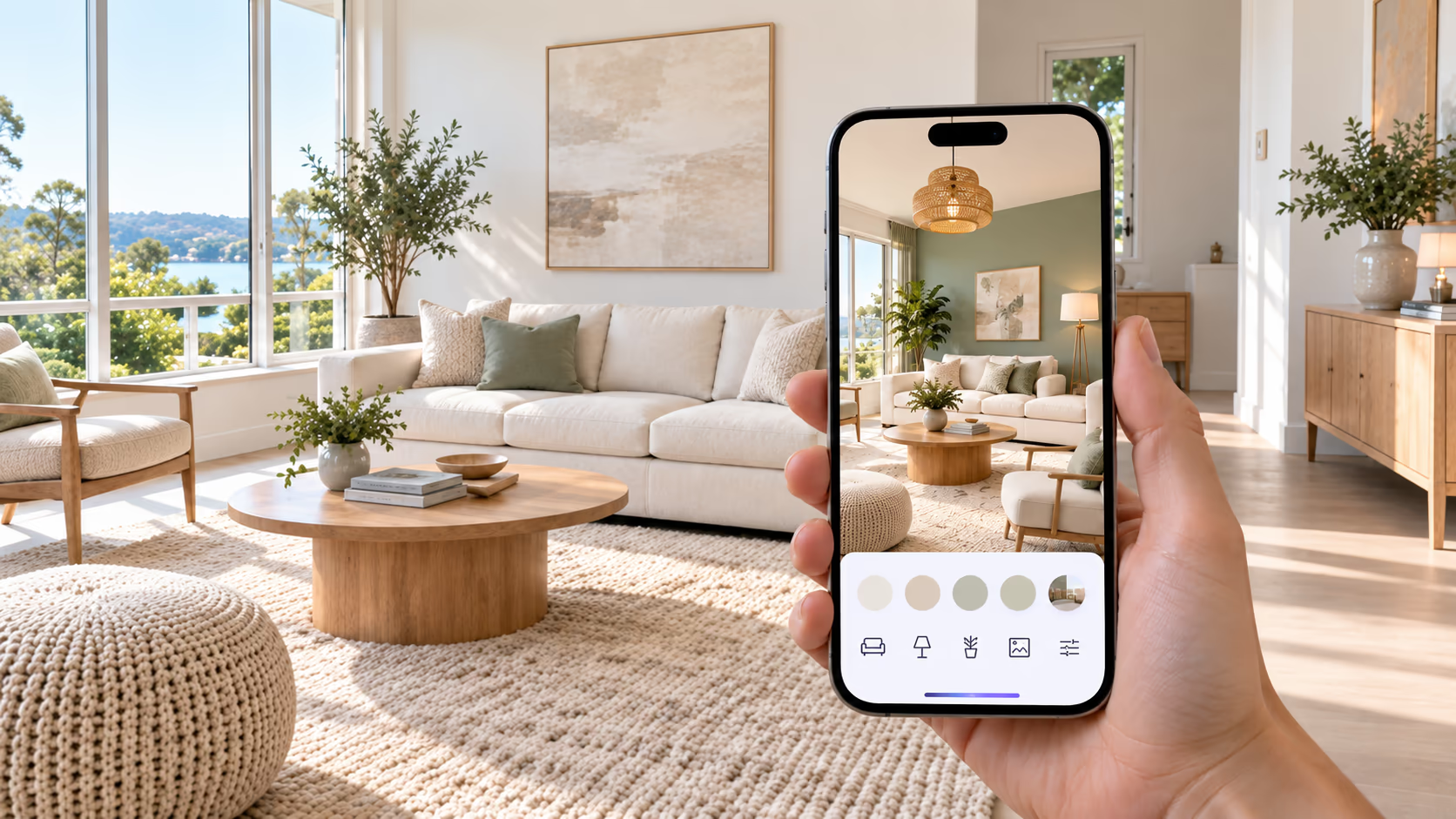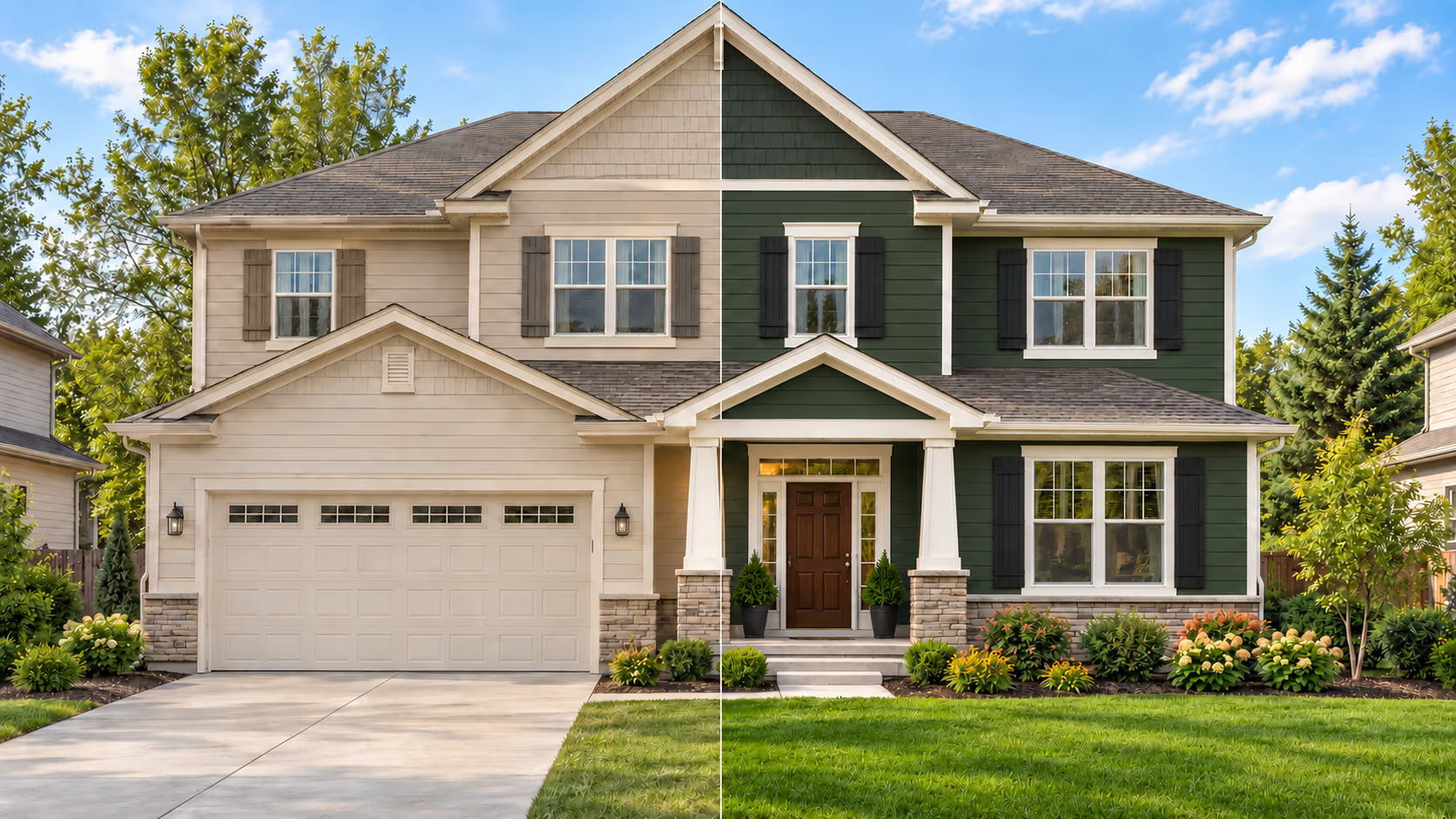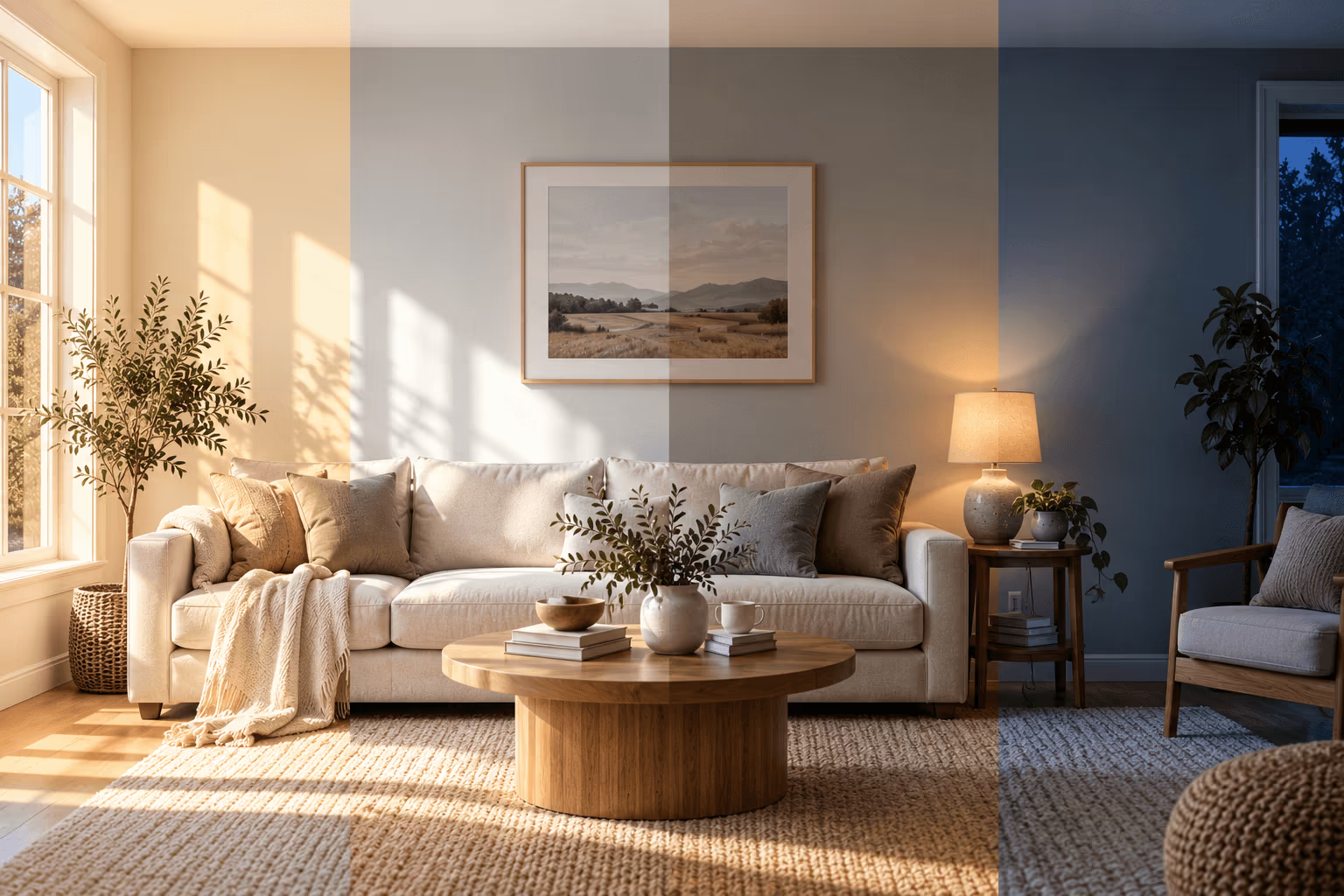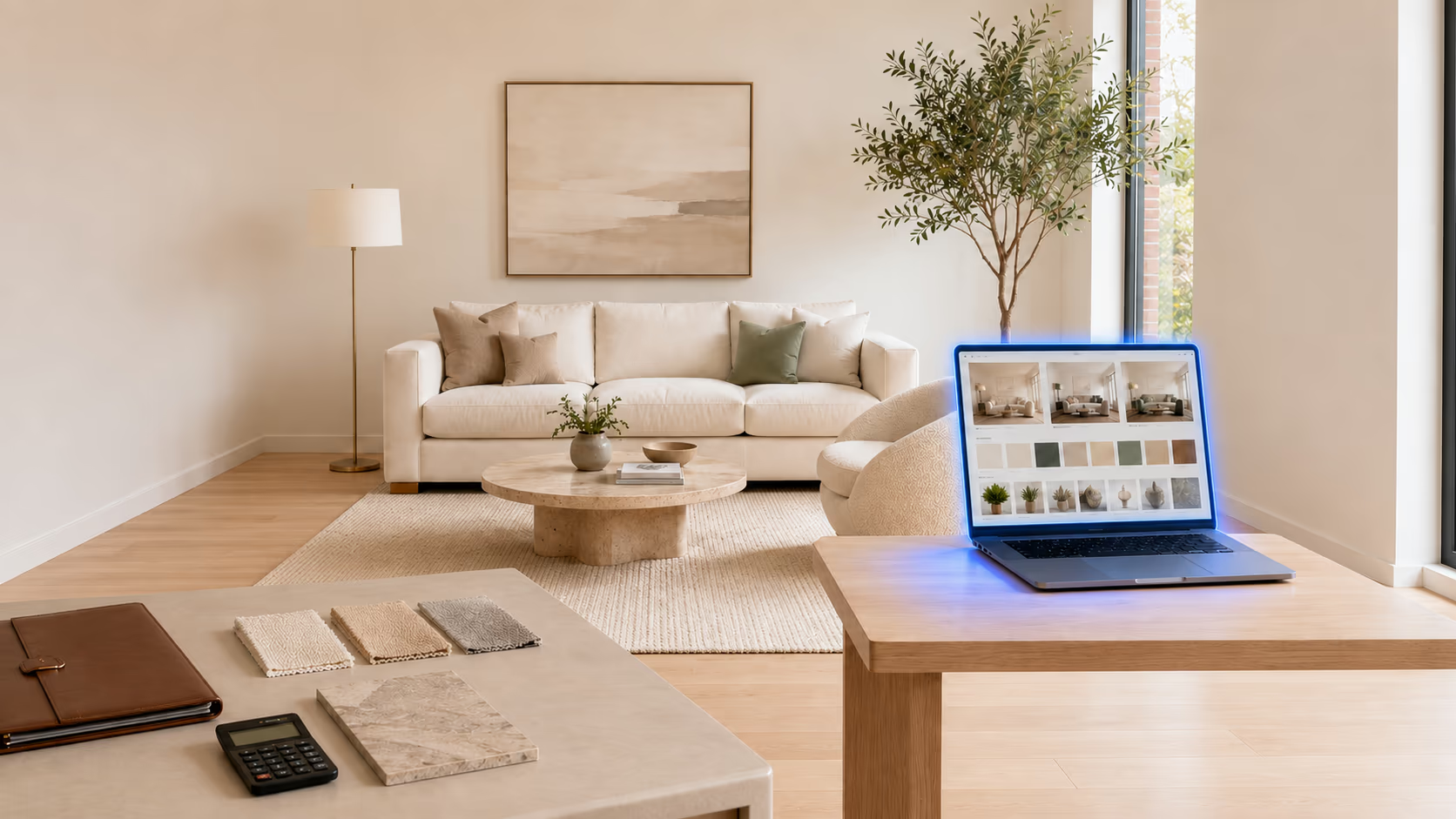
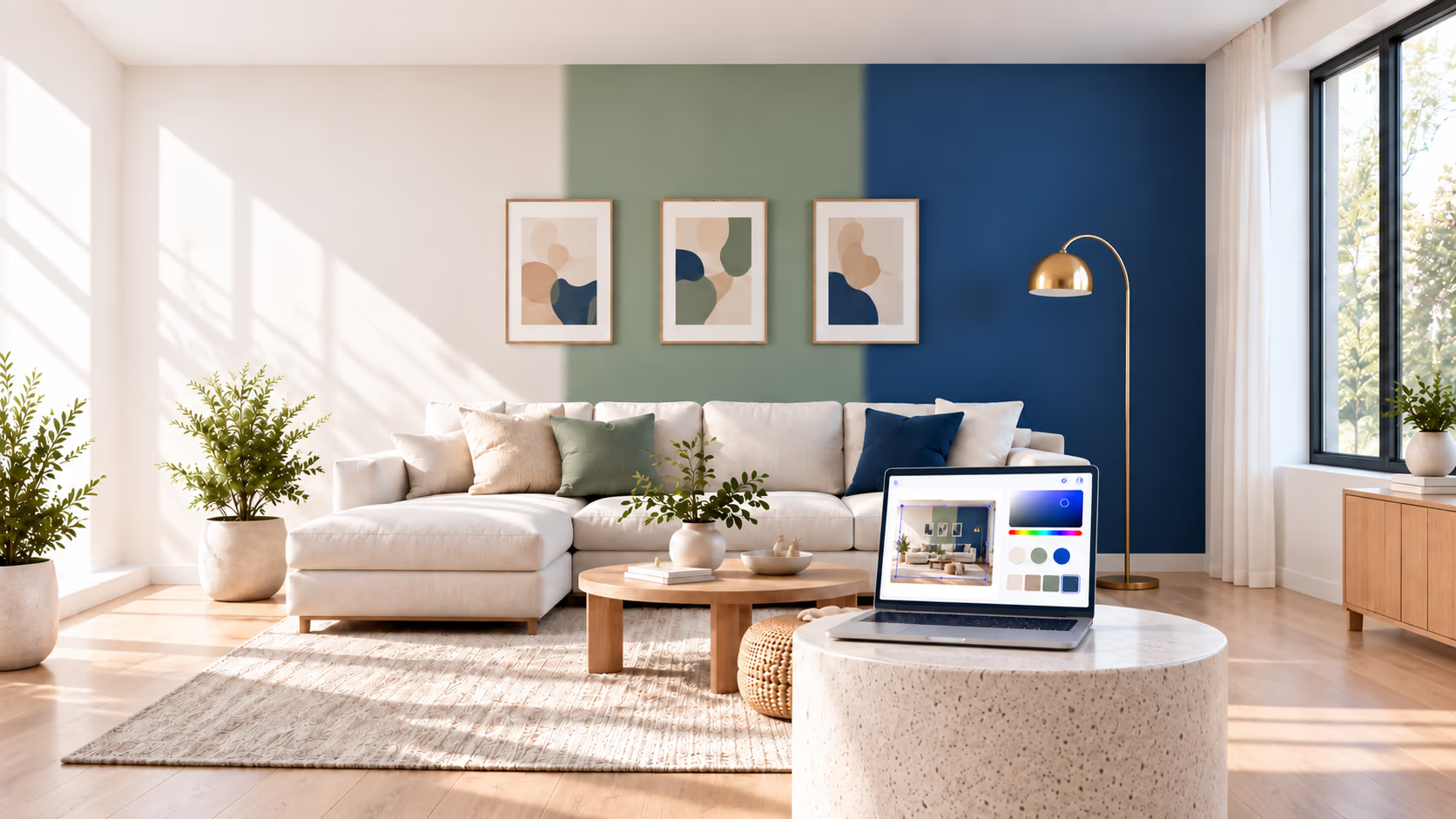
Najlepsza aplikacja do wizualizacji farb zależy od tego, co ma pozostać bez zmian. Dobry podgląd koloru ścian powinien pozwolić ocenić odcień obok obecnej podłogi, mebli i listew. Podgląd nowej aranżacji pokoju odpowiada na inne pytanie: jak ten kolor mógłby wyglądać, gdybyś zmienił resztę wnętrza?
Ten poradnik pomaga właścicielom domów i projektantom wnętrz wybrać między tymi dwoma sposobami pracy. Porównuje wizualizery w przeglądarce i aplikacje mobilne, wyjaśnia, jak przenieść cyfrowy kolor producenta do DecorAI, i pokazuje porównanie czterech opcji na tym samym zdjęciu.
Wizualizer kolorów farb pokazuje, jak kolor może wyglądać w Twoim pokoju, zanim kupisz farbę. Użyj DecorAI Surface Painting, aby wypróbować dowolny kolor HEX na własnym zdjęciu, albo wizualizera producenta, gdy potrzebujesz jego oficjalnych kolorów. Ostateczny wybór zawsze sprawdź na prawdziwej próbce farby.
Czym jest wizualizer kolorów farb?
Wizualizer kolorów farb nakłada cyfrowy kolor na zdjęcie pokoju, abyś mógł go zobaczyć przed zakupem farby. Niektóre aplikacje zmieniają kolor wybranych powierzchni, inne generują z pomocą AI nową wersję obrazu. Żadna z tych metod nie mierzy koloru na Twojej prawdziwej ścianie. To ważne, bo przekonujący obraz może mieć niedokładne kolory albo niezamierzone zmiany w pokoju.
Jak wybraliśmy te wizualizery kolorów farb
Przejrzeliśmy oficjalne strony produktów pod kątem przesyłania zdjęć, bibliotek farb, wyboru powierzchni, funkcji porównywania i warunków dostępu. Skupiliśmy się na projektach wnętrz i oddzieliliśmy to, co mówi producent, od tego, co zobaczyliśmy we własnym teście.
Najważniejsze było dla nas zmienianie koloru ścian bez zmian w reszcie pokoju oraz nazwy i kody kolorów, które pomagają przy zakupie. Opisy dotyczą funkcji, a nie rankingu dokładności. Duża biblioteka kolorów producenta nie oznacza, że podgląd wygląda lepiej.
Najlepsze wizualizery kolorów farb w skrócie
DecorAI tworzy jedną z aplikacji w tym porównaniu. Przetestowaliśmy cztery z tych aplikacji, w tym naszą, na tym samym zdjęciu i piszemy, w czym DecorAI wypada słabiej.
| Aplikacja lub wizualizer w przeglądarce | Najlepszy do | Twoje zdjęcie | Wbudowane kolory marek |
|---|---|---|---|
| DecorAI | Własne kolory ścian z powiązanymi zmianami w pokoju | Tak | Nie, własna wartość HEX, RGB lub HSL |
| Remodel AI Paint AI | Porównywanie kolorów kilku producentów farb | Tak | Tak, nazwy marek i kody |
| RoomLab | Porównanie do 9 kolorów ścian naraz | Tak | Własne kolory, biblioteka marek niepotwierdzona |
| Sherwin-Williams Color Visualizer | Podgląd kolorów Sherwin-Williams w Twoim pokoju | Tak | Tak, Sherwin-Williams |
| Benjamin Moore Personal Color Viewer | Wyznaczanie kilku powierzchni do pomalowania | Tak, wymagane logowanie | Tak, Benjamin Moore |
| PPG Paints Visualizer (teraz Pittsburgh Paints) | Podgląd kolorów PPG w przeglądarce | Tak | Tak, PPG |
| Valspar Color Visualizer | Planowanie kolorów Valspar | Tak | Tak, Valspar |
| Behr Color Visualizer | Kolory Behr w Twoim pokoju | Tak | Tak, Behr |
| Dunn-Edwards InstaColor | Ręczne zaznaczanie obszarów do zmiany koloru | Tak | Tak, Dunn-Edwards |
Sprawdź, czy podgląd zmienia tylko kolor ściany. Porównaj podłogę, meble i listwy z oryginalnym zdjęciem. Zapisz nazwę i kod farby na później.
Test na tym samym zdjęciu pokoju: cztery aplikacje do wizualizacji farb
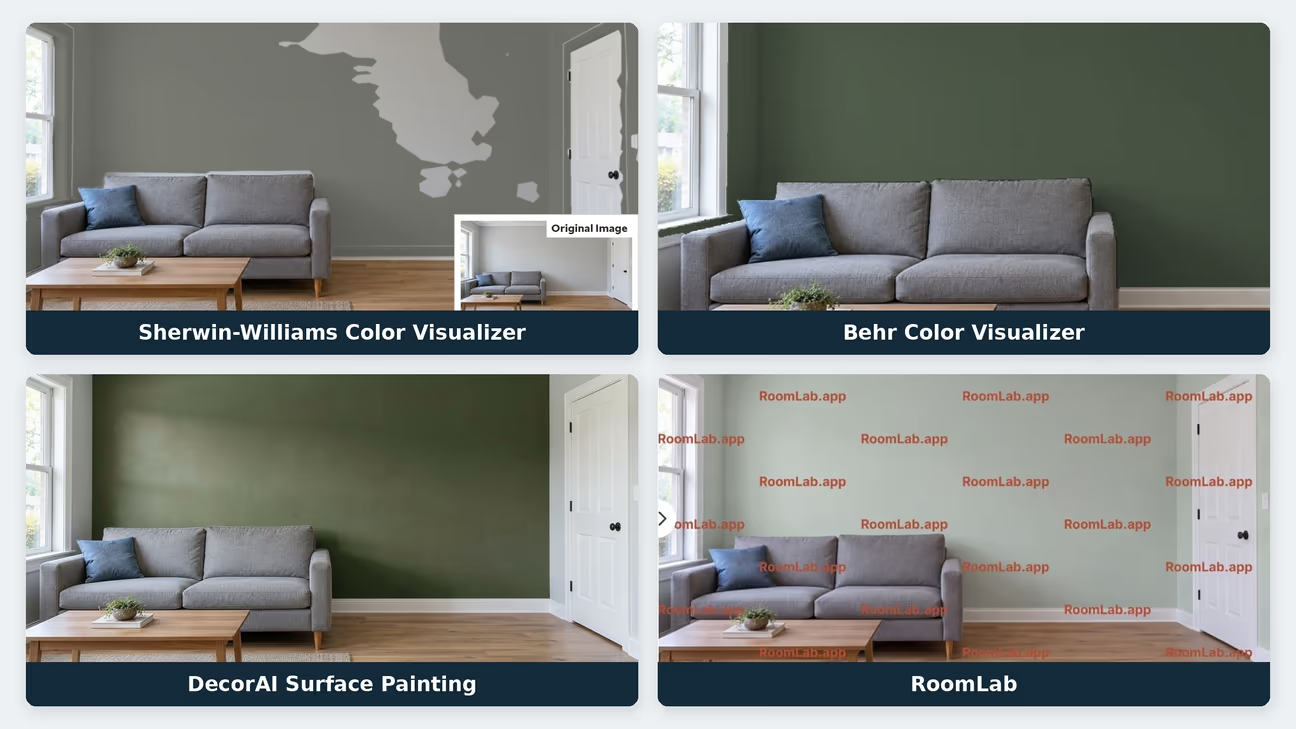
Przesłaliśmy ten sam pokój wygenerowany przez AI do Sherwin-Williams Color Visualizer, Behr Color Visualizer, DecorAI Surface Painting i RoomLab. Użyliśmy różnych odcieni, więc test porównuje pokrycie ścian, widoczne zmiany na sąsiednich powierzchniach i wygodę podglądu, a nie dokładność koloru farby.
Behr użył koloru Royal Orchard PPU11-01. DecorAI użył HEX #5E6B59 i wygenerował podgląd w 30 sekund. Wybrany podgląd RoomLab użył HEX #B8C4B8, a wyniki powstały w 60 sekund. Te czasy generowania zmierzył tester. Behr i Sherwin-Williams nie były mierzone.
Obraz z Sherwin-Williams pokazuje pierwszą próbę, z niepomalowanymi fragmentami ściany i kolorem, który wyszedł na część listew. W Behr kolor też lekko wyszedł poza zaznaczenie przy oknie. DecorAI i RoomLab ogólnie zachowały układ pokoju, choć wynik DecorAI zmienił fakturę i cieniowanie ściany. Darmowy podgląd RoomLab miał znaki wodne, a pobranie wymagało zakupu.
DecorAI: własne kolory i zmiany w pokoju
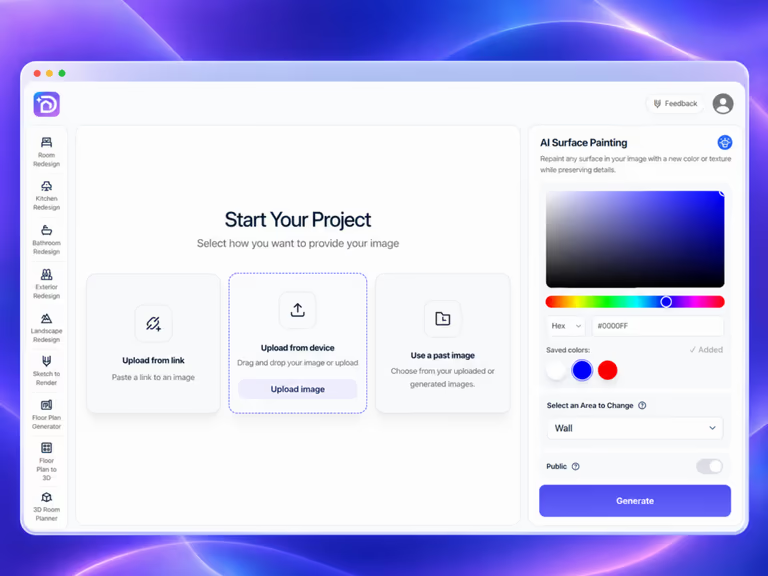
DecorAI to aplikacja AI do projektowania domu ze 175 stylami. W projektach malarskich Surface Painting pozwala zobaczyć nowy kolor na wybranej powierzchni za pomocą próbnika kolorów, wartości HEX, RGB, HSL albo zapisanego koloru.
Aby zobaczyć odcień producenta, skopiuj jego opublikowaną wartość HEX i wpisz ją w próbnik kolorów Surface Painting. DecorAI nie ma biblioteki farb ani kodów produktów producentów. Wartość cyfrowa daje wizualne odniesienie, a nie dokładne odwzorowanie farby na ścianie.
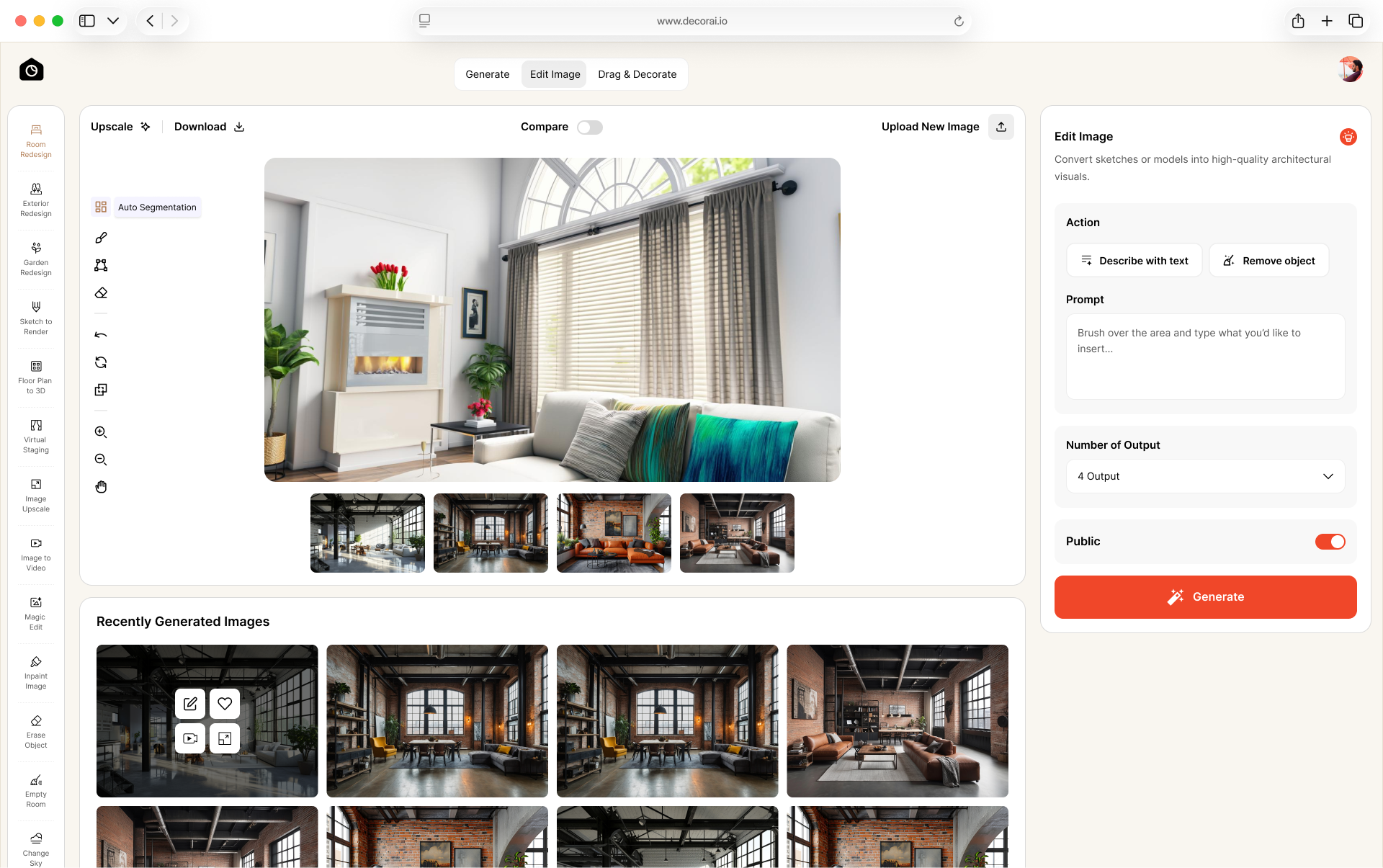
Aby zmienić też meble, podłogę i dodatki, użyj Room Redesign na tym samym zdjęciu. Room Redesign ma tryb Thinking Mode, który pomaga rozwijać pomysły projektowe. Inne funkcje to Inpaint Image, Magic Edit, Erase Object, Relight i powiększanie obrazów.
Nowi użytkownicy dostają 1-dniowy darmowy okres próbny z 3 projektami. Przy okresie próbnym trzeba podać kartę, aby konto działało dalej po jego zakończeniu, a zrezygnować możesz w każdej chwili. Plan miesięczny kosztuje $24.
Dla kogo: Dla właścicieli domów i projektantów wnętrz, którzy chcą zobaczyć własny kolor ścian i w tej samej aplikacji wypróbować zmiany mebli, podłogi i dodatków.
Słabe strony: W naszym teście zmienił fakturę i cieniowanie ściany. Nie ma biblioteki farb znanych marek, okres próbny wymaga karty i trwa 1 dzień, a aplikacja tworzy obrazy, a nie plany z wymiarami.
Przejrzyj galerię inspiracji DecorAI, aby znaleźć pomysły na aranżację pokoju.
Remodel AI Paint AI: podgląd kolorów farb znanych marek

Remodel AI Paint AI korzysta z biblioteki prawdziwych kolorów farb z nazwami marek i kodami. Oficjalna strona opisuje też podpowiedzi podobnych kolorów od innych producentów. To przydatne, gdy podoba Ci się kierunek kolorystyczny, ale nie wybrałeś jeszcze dostawcy farby. Dane do zakupu masz przypisane do odcienia i nie musisz go rozpoznawać tylko ze zrzutu ekranu.
Aplikacja obsługuje powierzchnie we wnętrzach, w tym ściany, szafki, drzwi, sufity i listwy. Remodel AI twierdzi, że podglądy zachowują istniejące cienie i oświetlenie. Sprawdź własny wynik pod kątem zmian przy krawędziach i przedmiotach.
Dla kogo: Do porównywania odcieni różnych producentów. Upewnij się, że dokładnie ten kolor jest dostępny w farbie i w regionie, w którym będziesz ją kupować.
RoomLab: porównanie 9 kolorów ścian
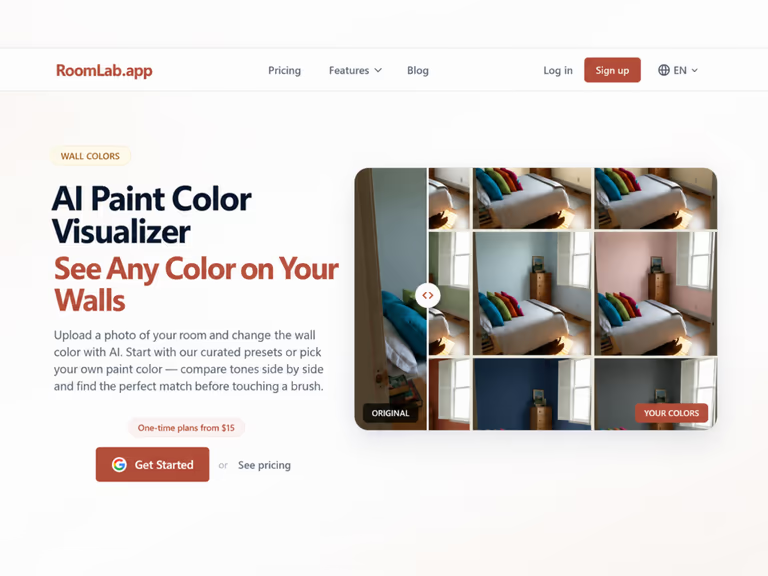
Funkcja kolorów ścian w RoomLab przyjmuje zdjęcie pokoju i oferuje gotowe ustawienia albo własny kolor. Oficjalna strona opisuje porównanie do 9 opcji obok siebie. Taki format pomaga, gdy chcesz ocenić kilka kierunków kolorystycznych na tym samym zdjęciu. Funkcja skupia się na ścianach. Inne powierzchnie sprawdź osobno, zamiast zakładać, że ten sam sposób pracy też je obsługuje.
RoomLab podaje jednorazowy plan za $15 ze 150 kredytami, reklamowany jako 15 obrazów albo trzy filmy. Podaje też jedną darmową generację obrazu dla nowych kont, bez karty płatniczej. Dostępne są też subskrypcje miesięczne. Ceny i limity mogą się zmieniać.
Dla kogo: Do porównywania kilku kolorów ścian. Wbudowanej biblioteki kolorów producentów nie potwierdziliśmy.
Sherwin-Williams Color Visualizer: kolory marki na Twoim zdjęciu
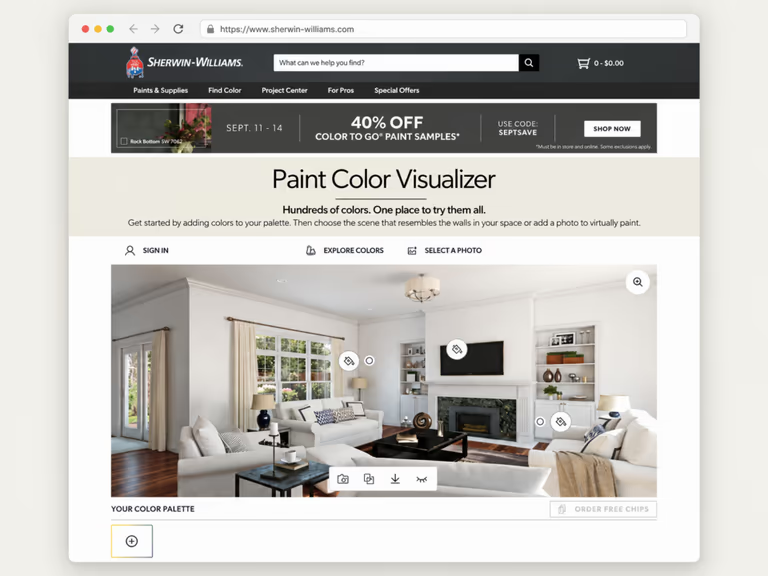
Sherwin-Williams Color Visualizer pozwala przesłać zdjęcie pokoju i zobaczyć kolory z kolekcji marki. Użyliśmy tego wizualizera w przeglądarce w naszym teście na tym samym pokoju. Pierwsza próba zostawiła niepomalowane fragmenty ściany i nałożyła kolor na część listew, więc sprawdź zaznaczony obszar, zanim ocenisz odcień.
Sherwin-Williams oferuje też osobną aplikację mobilną Color Expert z rekomendacjami kolorów i zamawianiem próbek.
Dla kogo: Do podglądu kolorów Sherwin-Williams na zdjęciu własnego pokoju.
Benjamin Moore Personal Color Viewer: osobne powierzchnie
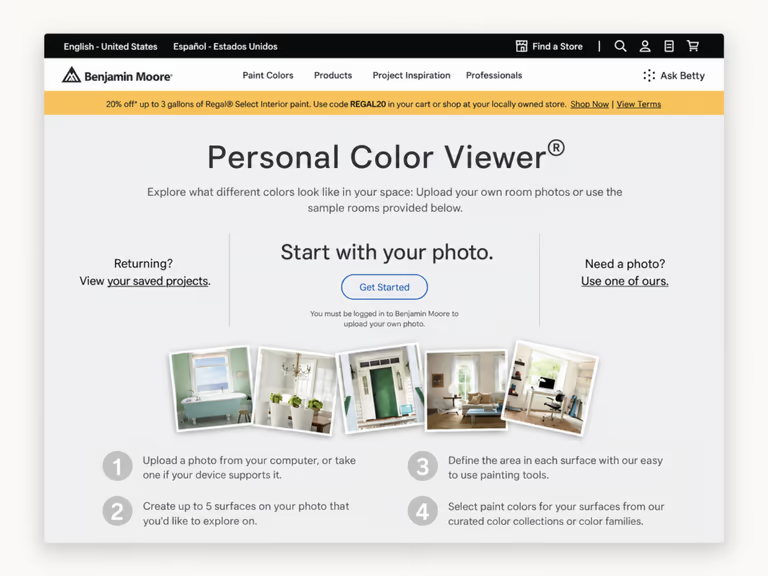
Personal Color Viewer pozwala wyznaczyć na zdjęciu do pięciu powierzchni do pomalowania i nałożyć na nie kolory Benjamin Moore. Dzięki temu przydaje się do porównywania połączeń kolorów ścian i listew w jednym pokoju.
Oficjalna strona Benjamin Moore opisuje kolekcję ponad 3 500 kolorów. Podaje też, że aby przesłać własne zdjęcie, trzeba się zalogować.
Dla kogo: Do projektów z farbami Benjamin Moore, w których chcesz kontrolować kilka wybranych obszarów. Zarezerwuj czas na wyznaczenie powierzchni, zanim ocenisz podgląd, zwłaszcza wokół drzwi, okien i mebli.
PPG Paints Visualizer: kolory PPG w przeglądarce
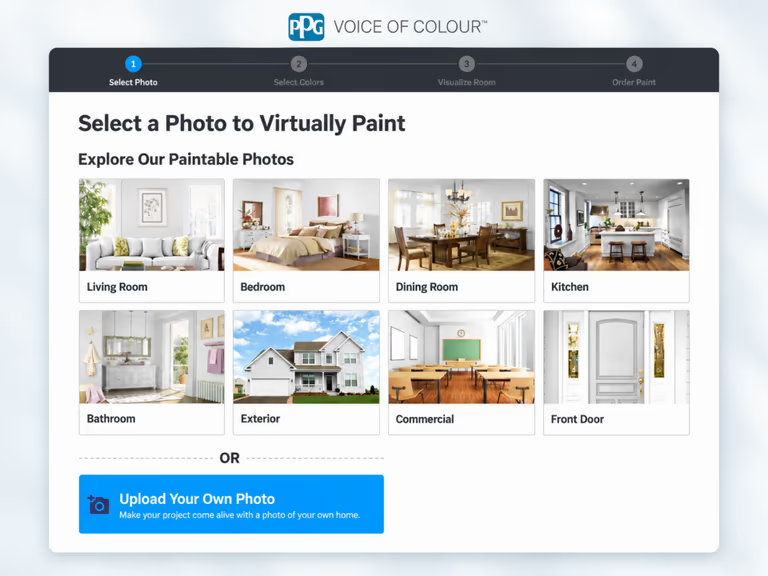
PPG Paints to teraz Pittsburgh Paints, a wizualizer przeniesiono na nową stronę. Przyjmuje zdjęcie Twojego pokoju albo zdjęcie inspiracji. Po wybraniu kolorów klikasz lub dotykasz zdjęcia, aby je nałożyć. Oficjalna strona opisuje też e-mail z wybranymi kolorami i pokolorowanym obrazem.
Automatyczne wykrywanie krawędzi znajduje granice ścian, a funkcja edycji pozwala poprawić zaznaczony obszar.
Dla kogo: Do wyboru kolorów PPG w przeglądarce.
Valspar Color Visualizer: planowanie kolorów Valspar
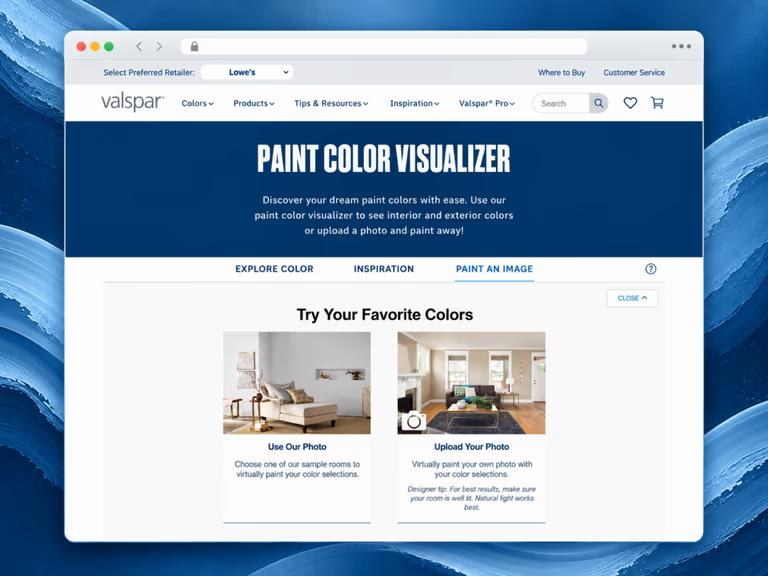
Valspar Color Visualizer pozwala zobaczyć kolory Valspar na przesłanym zdjęciu pokoju albo w przykładowym pokoju. Możesz przesłać zdjęcie swojego domu albo zacząć od jednego z dostępnych przykładowych pokoi. Wybierz ulubione odcienie i nałóż je na wybrany obraz.
Własne zdjęcie pokazuje, jak odcień może wyglądać z meblami, podłogą, listwami i oświetleniem w pokoju.
Dla kogo: Do projektów z farbami Valspar. Zapisz nazwę i numer koloru razem z obrazem.
Behr Color Visualizer: kolory Behr na Twoim zdjęciu
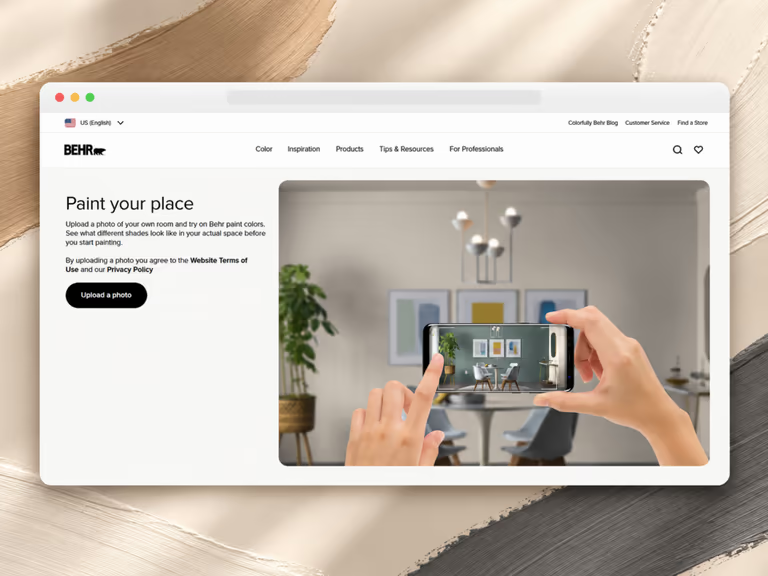
Behr Color Visualizer pomaga zobaczyć, jak kolory farb Behr mogą wyglądać, zanim zaczniesz malować. Możesz pracować na przykładowym pokoju albo przesłać zdjęcie własnego wnętrza. Przykładowe pokoje pozwalają szybko wypróbować różne odcienie, gdy nie masz odpowiedniego zdjęcia. Dostępne pomieszczenia to sypialnie, łazienki, kuchnie, jadalnie, salony, biura, pokoje dziecięce, pralnie i wiatrołapy oraz przedpokoje.
Własne zdjęcie daje bardziej osobisty wynik. Widzisz, jak kolor Behr może wyglądać obok Twoich mebli, podłogi, oświetlenia i innych kolorów w pokoju. To pomaga zawęzić wybór, zanim sprawdzisz próbki farby.
Dla kogo: Do wyboru kolorów Behr w Twoim obecnym pokoju.
Dunn-Edwards InstaColor: ręczne zaznaczanie obszarów
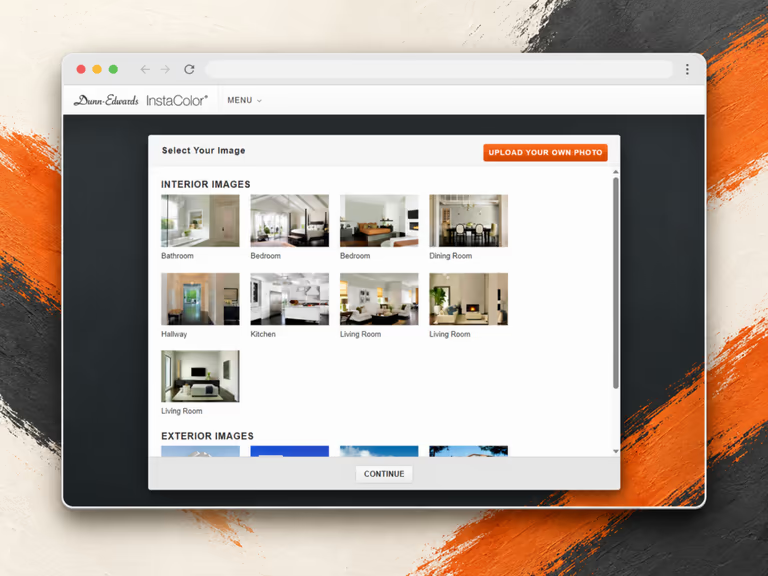
Dunn-Edwards InstaColor pozwala wypróbować kolory farb Dunn-Edwards na zdjęciu własnego wnętrza albo na jednym z obrazów z biblioteki. Biblioteka obejmuje łazienki, sypialnie, kuchnie, jadalnie, korytarze, salony i kilka elewacji domów. Kolor możesz wyszukać po nazwie lub numerze. Kolory znajdziesz też wśród popularnych odcieni, rodzin kolorów, gotowych kolekcji i zapisanych ulubionych.
Po wybraniu obrazu użyj narzędzi zaznaczania, kształtów, malowania i gumki, aby oznaczyć obszar do pokolorowania. Gotowy projekt możesz zapisać lub pobrać i udostępnić e-mailem albo w mediach społecznościowych.
Dla kogo: Do projektów z farbami Dunn-Edwards, w których chcesz zaznaczyć konkretne obszary. Po nałożeniu koloru dokładnie sprawdź granice. Staranne zaznaczenie to część dobrego podglądu.
Jak użyć DecorAI do podglądu farby
1. Otwórz Surface Painting
Przejdź do DecorAI Surface Painting. Zacznij od pracy na wybranej powierzchni, gdy chcesz ocenić farbę bez zmieniania całej aranżacji.
2. Dodaj wyraźne zdjęcie pokoju
Prześlij oryginalne zdjęcie bez filtrów. Trzymaj aparat prosto i pokaż docelową ścianę razem z fragmentem podłogi, mebli i listew. Te szczegóły dadzą Ci punkt odniesienia, gdy będziesz sprawdzać, co się zmieniło.
Trzy dostępne opcje:
- Prześlij obraz z urządzenia
- Dodaj obraz przez link
- Wybierz jeden z poprzednich obrazów
3. Skopiuj wartość HEX producenta
Znajdź opublikowaną wartość HEX wybranego koloru na stronie producenta, jeśli jest dostępna. Skopiuj ją do próbnika kolorów Surface Painting. Próbnik przyjmuje też RGB i HSL.
Kod produktu farby to nie wartość HEX. W próbniku wpisz cyfrową wartość koloru, a markę, nazwę koloru i kod produktu zapisz w notatkach do projektu. Jeśli producent nie publikuje wartości cyfrowej, nie nazywaj koloru pobranego ze zrzutu ekranu oficjalnym odpowiednikiem.
4. Wybierz właściwą powierzchnię
Otwórz menu "Select an Area to Change". Jeśli wybierzesz "Specify my own area", wpisz dokładną powierzchnię, na przykład "ściana za sofą".
Otwórz menu obszaru i wybierz:
- Wall (ściana)
- Sufit
- Floor (podłoga)
- Specify my own area (własny obszar)
5. Wygeneruj i sprawdź podgląd
Wygeneruj wynik i porównaj go z oryginałem. Sprawdź kolor ściany, granice powierzchni i to, czy podłoga, meble albo konstrukcja pokoju nie zmieniły się nieoczekiwanie. Zapisz obraz razem z danymi koloru, aby później wiedzieć, skąd wziął się wybór.
Od cyfrowego podglądu do próbki farby
Użyj podglądów, aby z kilku podobnych odcieni wybrać jeden lub dwa. Porównaj jaśniejsze, ciemniejsze, cieplejsze i chłodniejsze wersje, nie zmieniając oryginalnego zdjęcia pokoju. Dzięki temu łatwiej ocenisz różnicę w kolorze.
Potem kup prawdziwe próbki wybranych farb i oceń je na właściwej powierzchni, zgodnie z zaleceniami producenta. Wybierz nie tylko kolor, ale też rodzaj wykończenia. O sprawdzaniu oświetlenia przeczytasz w naszym poradniku o tym, jak światło wpływa na kolor farby.
Prowadź jeden zapis z podglądem, producentem, nazwą koloru, kodem produktu i planowanym wykończeniem. Wartość HEX opisuje kolor cyfrowy. Nie mówi, jak farba kryje ani jak bardzo błyszczy wykończenie. Wykorzystaj cyfrową listę kandydatów jako wskazówkę na etapie próbek, zamiast go pomijać.
Najczęściej zadawane pytania
Wizualizer kolorów farb to narzędzie cyfrowe, które pokazuje, jak różne kolory farb mogą wyglądać w przykładowym pokoju albo na zdjęciu Twojego wnętrza.
Tak. Wielu producentów farb udostępnia darmowe wizualizery. Niektóre narzędzia AI oferują też darmowy okres próbny albo ograniczoną liczbę darmowych obrazów. Warunki dostępu mogą się zmieniać.
Tak. Większość narzędzi z tego poradnika pozwala przesłać zdjęcie własnego pokoju. Niektóre mogą wymagać konta albo działać tylko na wybranych urządzeniach.
W Surface Painting wpisz opublikowaną wartość HEX, RGB lub HSL. Nie wpisuj kodu produktu producenta tak, jakby był cyfrową wartością koloru. Zapisz ten kod osobno, aby użyć go przy zakupie.
Dają pomocny podgląd, ale nie pokażą dokładnego efektu końcowego. Oświetlenie, ustawienia ekranu, faktura ściany, kolory w pobliżu i rodzaj wykończenia farby mogą zmienić wygląd odcienia.
Którą aplikację do wizualizacji farb wybrać?
Wybierz sposób pracy, który pasuje do Twojej następnej decyzji. DecorAI sprawdzi się przy własnych kolorach i powiązanych zmianach w pokoju. Remodel AI Paint AI przyda się do porównywania farb znanych marek. RoomLab nadaje się do porównywania pomysłów na kolor ścian obok siebie.
Jeśli masz już wybranego producenta, zacznij od jego wizualizera. Dzięki temu podgląd jest powiązany z odcieniem, który możesz kupić. Wizualizer producenta też może korzystać z AI, tak jak Color Expert, więc ważna różnica to wybór koloru kontra szersza zmiana aranżacji.
Zobacz wybrany odcień na własnej ścianie. Prześlij zdjęcie pokoju do DecorAI Surface Painting i wpisz opublikowaną wartość HEX producenta, aby zobaczyć kolor obok swoich mebli, podłogi i listew.
Wypróbuj DecorAI Room Redesign
Prześlij zdjęcie pokoju i wypróbuj nowe kolory ścian z meblami, podłogą i dodatkami, które tworzą spójną całość.