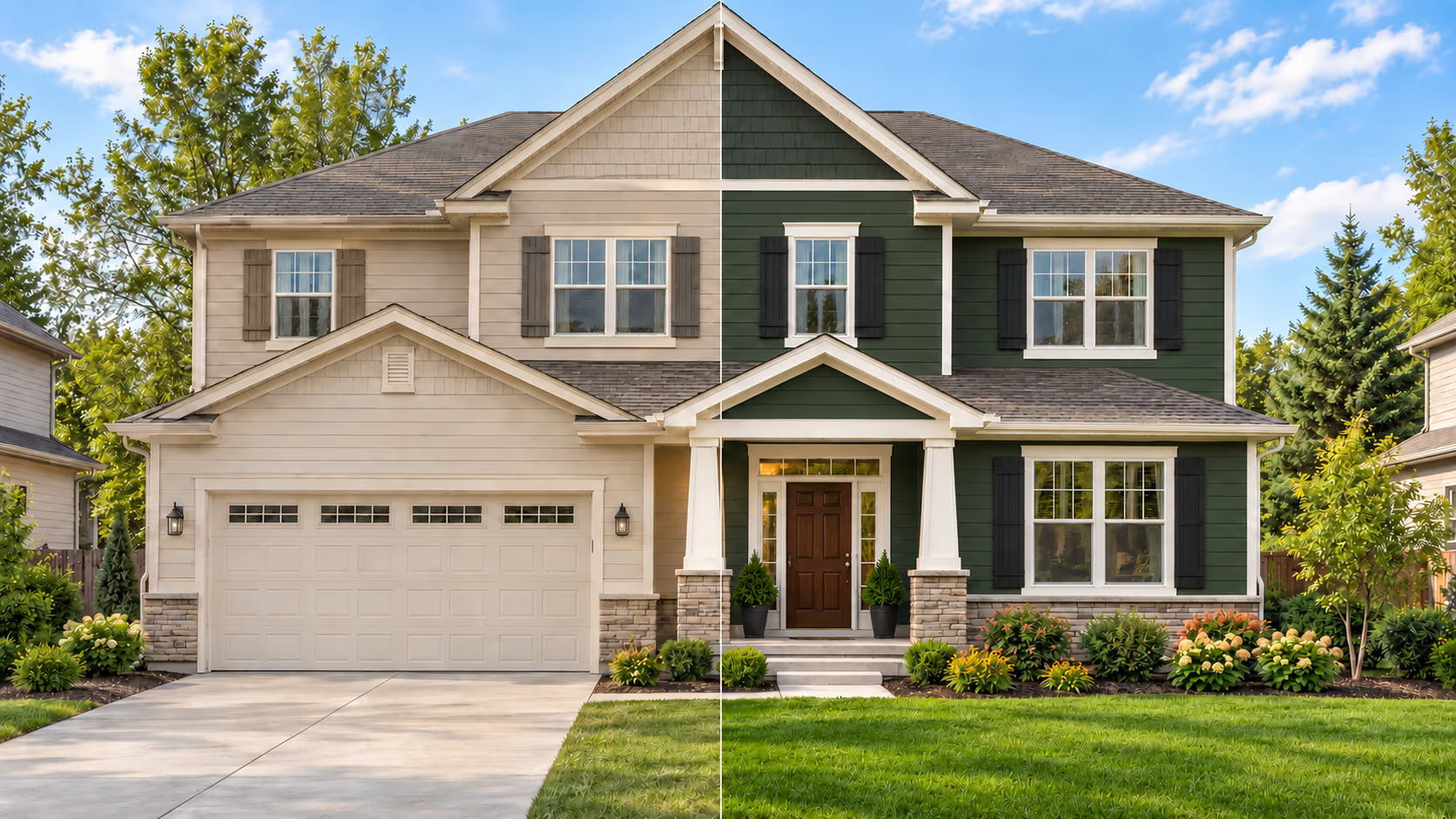
Vuoi dipingere virtualmente la facciata di casa prima di comprare la pittura? Un'anteprima digitale ti aiuta a confrontare i colori di rivestimento, cornici, porta d'ingresso, persiane e porta del garage sulla foto della tua vera casa.
Usa un visualizzatore per la facciata con AI per confrontare idee generali di colore e materiali, oppure scegli uno strumento mirato per una superficie quando vuoi ricolorare solo un'area. Una volta trovata una direzione che ti piace, usa il visualizzatore di un marchio di pittura per individuare le tonalità disponibili e testa i campioni fisici prima di decidere.
Per dipingere virtualmente la facciata di casa, carica una foto della proprietà nitida e frontale su Exterior Redesign di DecorAI per confrontare idee di colore complete, oppure scegli surface editor o surface painting quando vuoi cambiare solo un'area selezionata. Confronta rivestimento, cornici, porta d'ingresso, persiane o porta del garage mantenendo invariati tetto, finestre, mattoni, pietra, vialetto e forma della casa. Usa l'anteprima per creare una selezione ristretta, poi conferma il colore finale con un campione fisico di pittura.
Scegli il metodo giusto per l'anteprima della pittura della facciata
Il metodo migliore dipende da cosa stai facendo: confrontare idee complete per la facciata, cambiare una singola superficie, cercare un colore di pittura acquistabile o prendere la decisione finale.
| Strumento o metodo | Uso migliore | Limite principale |
|---|---|---|
| Redesign della facciata con AI | Confronta cambiamenti più ampi ai colori della pittura, ai materiali, alle porte, alle cornici e allo stile della facciata | Potrebbe modificare dettagli oltre al colore di pittura richiesto |
| Surface Editor | Applica un colore o un materiale a una singola superficie selezionata | Non fornisce una corrispondenza esatta con il colore reale della pittura |
| Surface Painting | Ricolora una superficie selezionata mantenendo la texture visibile | Non conferma se la superficie è idonea alla pittura |
| Visualizzatore del marchio di pittura | Confronta i colori disponibili nel catalogo di un produttore specifico | Le funzioni, le informazioni sui colori e i controlli per le superfici variano in base al marchio |
| Campione fisico di pittura | Conferma il colore finale direttamente sulla casa | Richiede tempo per applicarlo e osservarlo con diverse condizioni di luce |
Prepara una foto nitida della facciata
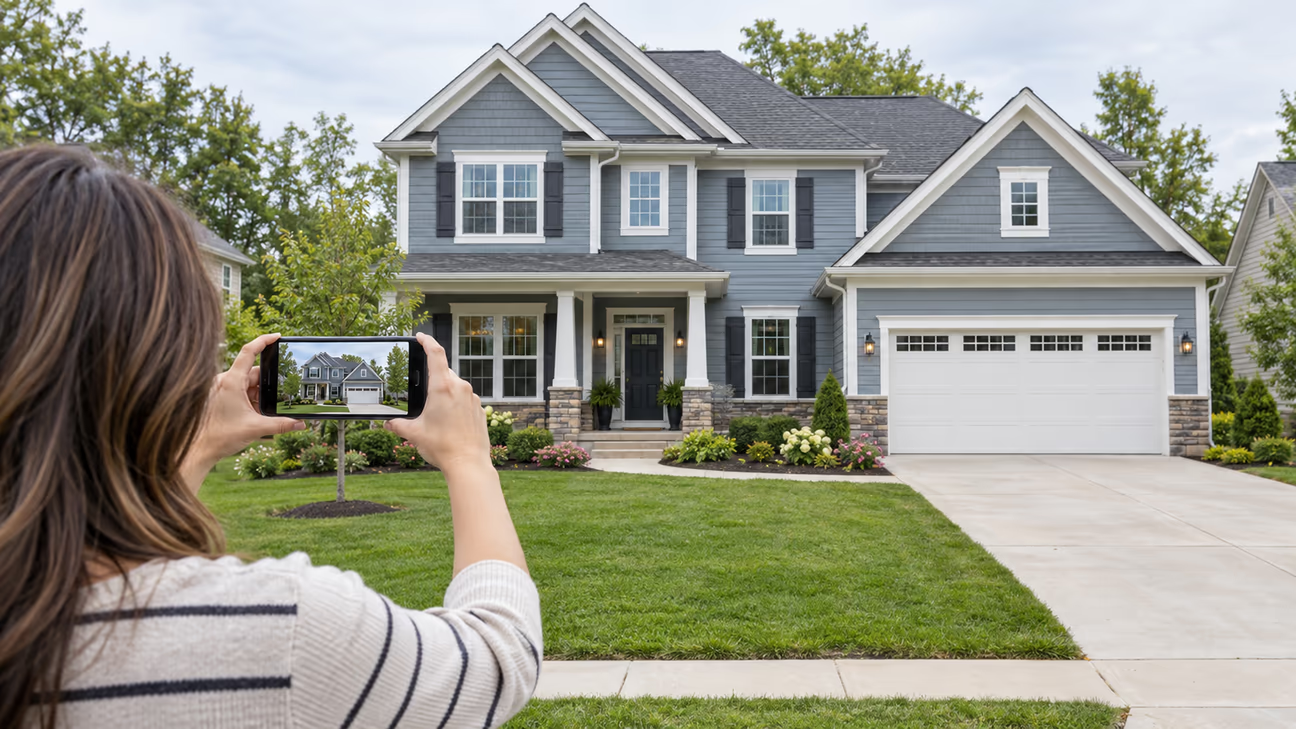
Una foto nitida aiuta il visualizzatore a identificare ogni superficie e applicare i colori in modo più preciso. Prima di scattare la foto, decidi quali superfici vuoi ricolorare e quali parti devono rimanere invariate. Per esempio, potresti voler cambiare rivestimento, cornici e porta d'ingresso mantenendo invariati tetto, finestre, mattoni, vialetto, giardino e forma della casa.
Usa questi consigli per preparare la foto:
Mostra tutta la facciata
Allontanati abbastanza da inquadrare tutto il lato che vuoi ricolorare. Includi tetto, fondamenta, porte, finestre e garage quando possibile. Una foto frontale e dritta è di solito più facile da modificare rispetto a una scattata con un'angolazione marcata.
Tieni la fotocamera dritta
Tieni la fotocamera dritta ed evita di inclinarla verso l'alto o di lato. Un'immagine inclinata può distorcere le pareti e rendere più difficile riconoscere le singole superfici.
Usa una luce naturale morbida
Scatta la foto di giorno, quando la facciata è illuminata in modo uniforme. Un cielo nuvoloso e luminoso offre spesso la visuale più chiara. Evita luce solare intensa, ombre profonde o forti dominanti di colore.
Sposta gli oggetti indesiderati
Sposta veicoli parcheggiati, bidoni della spazzatura, attrezzi da giardino e decorazioni temporanee quando possibile. Alberi e giardino esistente possono restare, ma qualsiasi cosa copra una gran parte della casa può influire sull'anteprima.
Mantieni la foto naturale
Usa la foto originale senza filtri, effetti di colore o forti cambi di luminosità. Assicurati che la pittura esistente, i materiali, le ombre e le texture siano ben visibili, così il visualizzatore può identificare ogni superficie della facciata in modo più preciso.
Come dipingere virtualmente la facciata di casa
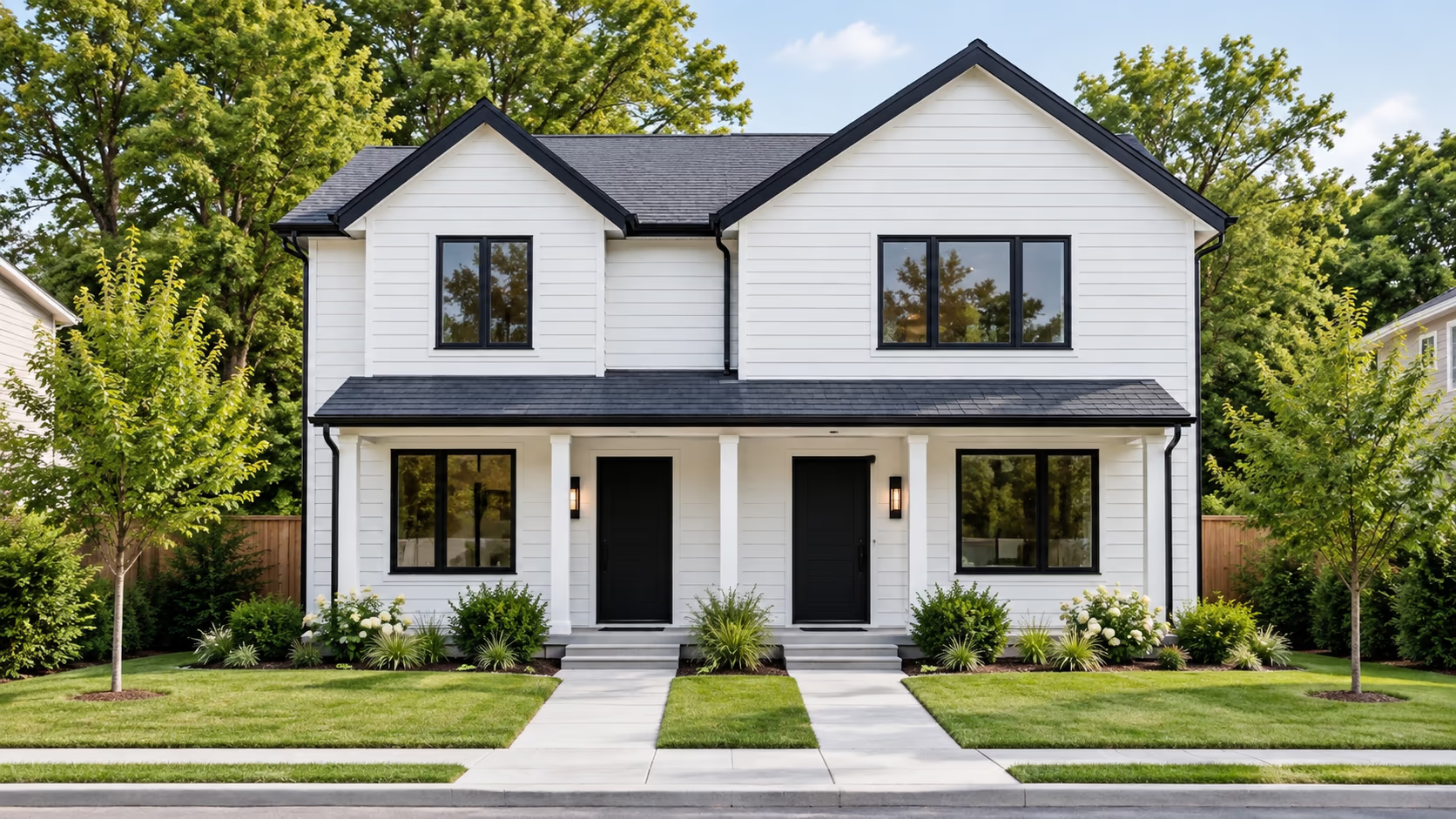
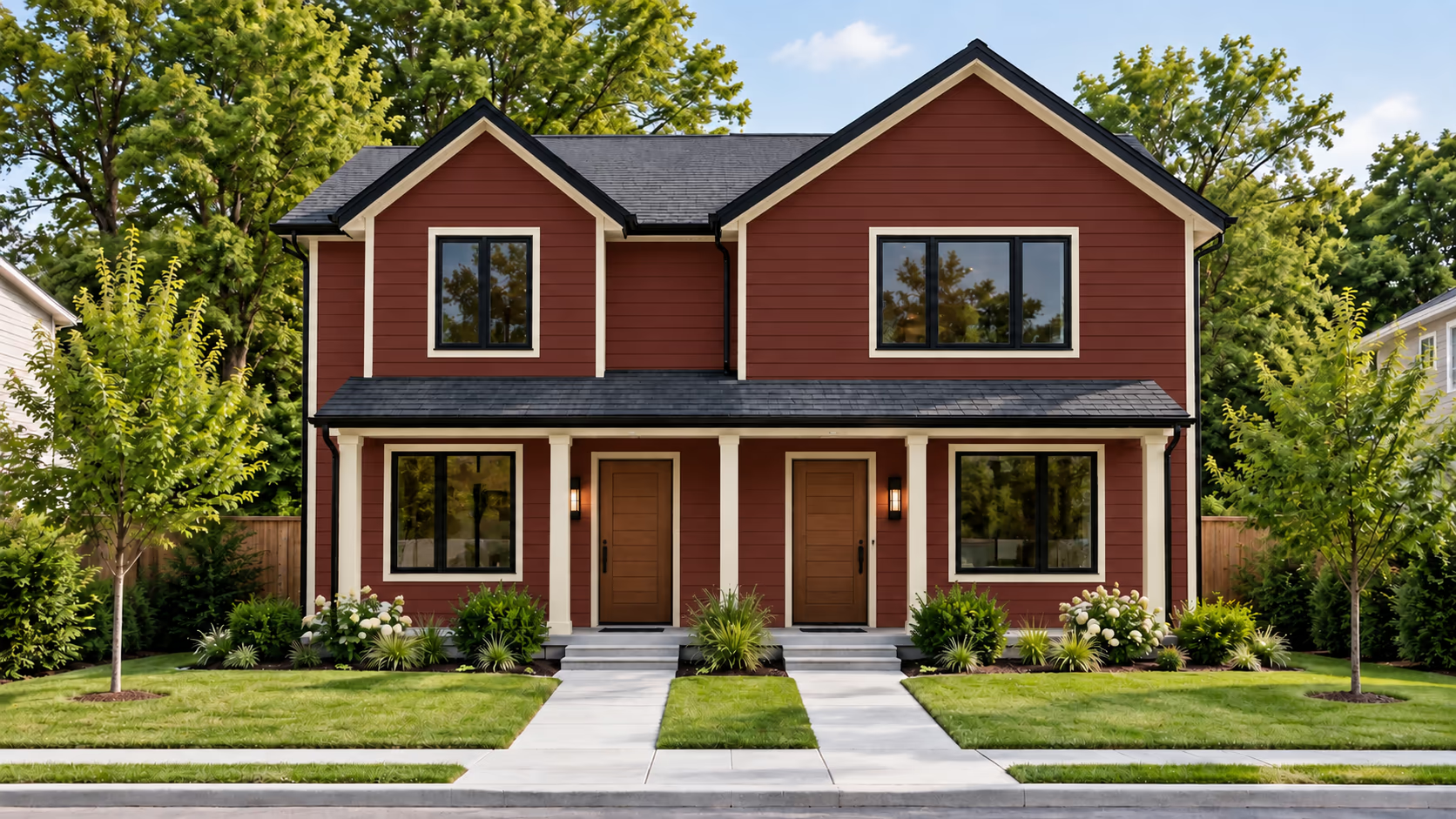
Segui questi passaggi per creare e confrontare le anteprime dei colori della facciata.
1. Carica la foto della facciata
Carica la foto nitida e ben illuminata che hai preparato. Usa una foto della tua proprietà e non di una casa di esempio, così puoi valutare i colori rispetto a tetto, mattoni, pietra, finestre e giardino reali.
2. Scegli il tipo di anteprima
Usa Exterior Redesign quando vuoi confrontare combinazioni complete di colori e materiali. Scegli Surface Editor o Surface Painting quando vuoi cambiare solo un'area selezionata.
3. Scegli il colore principale della facciata
Parti dalla superficie dipinta più grande, come il rivestimento o lo stucco. Confronta colori della stessa famiglia o con sottotoni simili, come bianco caldo, crema, tortora chiaro, verde spento o grigio tenue.
4. Aggiungi cornici e colori di dettaglio
Scegli le cornici dopo aver selezionato un possibile colore principale. Un basso contrasto crea un look più morbido, mentre un contrasto più forte fa risaltare finestre, linea del tetto, colonne e angoli.
Aggiungi un colore di dettaglio a un'area più piccola, come la porta d'ingresso o le persiane. Evita di usare diversi colori di dettaglio forti sulla stessa facciata.
5. Spiega cosa deve rimanere invariato
Dì all'AI esattamente quali parti della proprietà deve mantenere invariate.
"Cambia solo il rivestimento, le cornici e la porta d'ingresso. Mantieni invariati tetto, mattoni, pietra, finestre, porta del garage, vialetto, giardino, forma della casa e luce naturale del giorno."
Istruzioni chiare riducono i cambiamenti indesiderati, ma dovresti comunque controllare con attenzione l'immagine generata.
6. Genera e confronta diverse versioni
Cambia solo una parte della combinazione di colori in ogni versione, così puoi vedere quale scelta migliora la facciata.
- Mantieni il colore del rivestimento e confronta diversi colori per le cornici.
- Mantieni il colore delle cornici e confronta diversi colori per la porta d'ingresso.
- Testa versioni più calde e più fredde dello stesso colore principale.
- Confronta colori chiari e scuri per la porta del garage.
7. Confronta ogni anteprima con l'originale
Metti la foto originale accanto a ogni risultato. Elimina qualsiasi versione che cambia tetto, finestre, mattoni, pietra, giardino, proporzioni della casa o un altro elemento che dovrebbe rimanere invariato.
8. Crea una selezione finale
Scegli le due o tre combinazioni che funzionano meglio con la proprietà. Trova tonalità simili acquistabili nel catalogo di un produttore di pittura prima di testarle con campioni fisici.
Come creare una palette di colori per la facciata
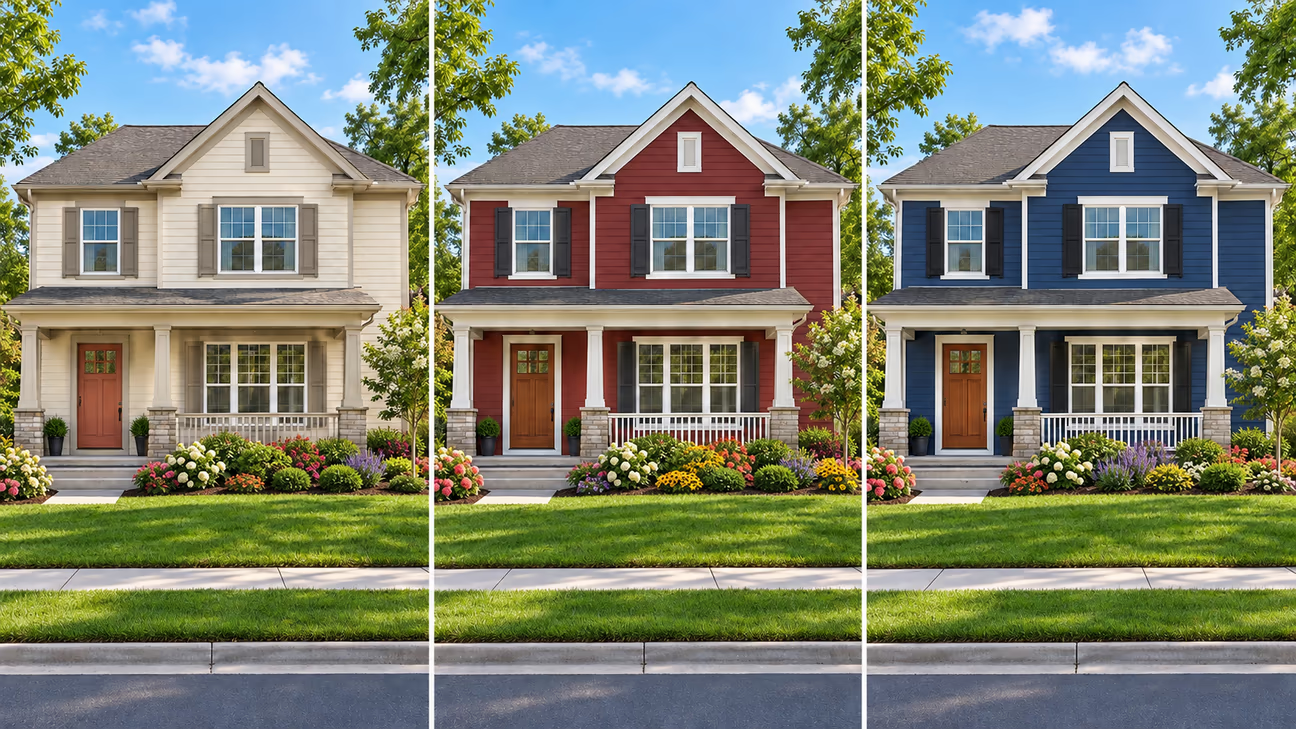
Una palette semplice per la facciata di solito comprende un colore principale, un colore per le cornici e un colore di dettaglio. Ogni colore dovrebbe anche funzionare con tetto, mattoni, pietra, vialetto, legno e altri materiali che resteranno invariati.
Parti dai materiali fissi
Controlla i sottotoni dei materiali permanenti prima di scegliere un colore di pittura. Per esempio, un tetto marrone caldo può funzionare meglio con crema, tortora, bianco caldo o verde spento piuttosto che con un grigio-blu freddo.
Osserva con attenzione:
- Tetto
- Mattoni e pietra
- Vialetto
- Legno naturale
- Finiture in metallo
- Giardino esistente che resterà invariato
Scegli il colore principale
Il colore principale coprirà l'area dipinta più grande, di solito il rivestimento o lo stucco. Scegli una tonalità che funzioni con lo stile della casa, i materiali fissi, la luce naturale, il paesaggio circostante e le case vicine. Se la proprietà è soggetta a regole dell'HOA o del quartiere storico, controlla i colori consentiti prima di decidere.
Scegli il colore delle cornici
Le cornici definiscono finestre, linea del tetto, colonne, angoli e altri bordi. Scegli un colore per le cornici vicino alla tonalità principale per un contrasto più basso e un look più morbido. Usa un contrasto più forte quando vuoi far risaltare finestre e linea del tetto. Il bianco non è l'unica opzione. Anche crema, beige, tortora, antracite e altre tonalità spente possono funzionare come colore per le cornici.
Aggiungi un colore di dettaglio
Usa il colore di dettaglio su una o due aree più piccole, come la porta d'ingresso o le persiane. Scegli una tonalità che risalti senza stonare con il colore principale, le cornici, il tetto o la muratura. Fai attenzione con una porta del garage grande, perché può coprire una parte importante della facciata. Una porta del garage spesso risulta più equilibrata quando è abbinata al colore principale o alle cornici, invece di diventare un forte colore di dettaglio.
Come usare DecorAI per idee di pittura per la facciata
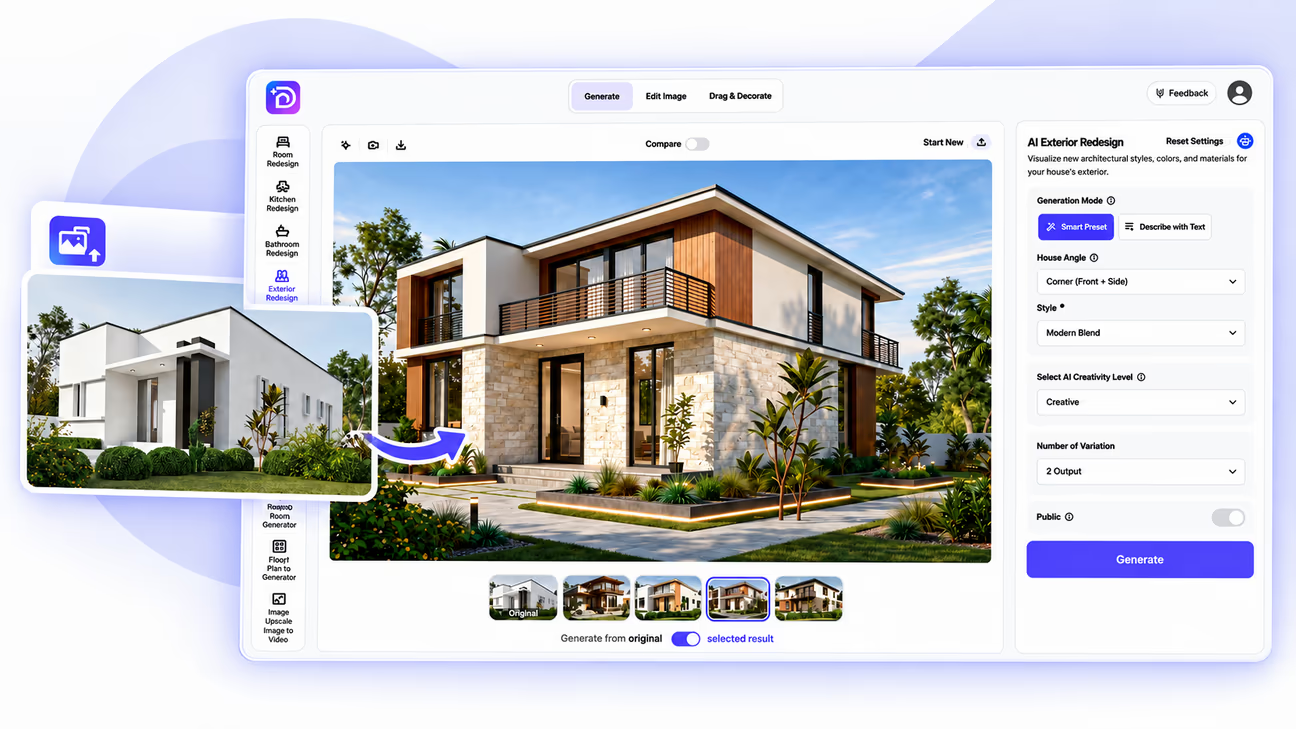
DecorAI offre tre opzioni utili per pianificare i colori della facciata. Scegli lo strumento in base a cosa vuoi fare: confrontare un design completo per la facciata o aggiornare una singola superficie selezionata.
Exterior Redesign
Usa DecorAI Exterior Redesign per confrontare idee complete per la facciata che riguardano colori del rivestimento, cornici, porte, materiali e stili architettonici. Lo strumento offre 67 stili per la facciata, tra cui Moderno, Contemporaneo, Minimalista, Farmhouse moderno, Mediterraneo, Coloniale, Craftsman, Scandinavo, Costiero, giapponese, mattoni dipinti e dettagli in legno, e altro ancora.
Poiché Exterior Redesign crea un concetto visivo completo, potrebbe cambiare materiali o dettagli oltre al colore della pittura. Confronta ogni risultato con la foto originale della casa. Scopri l'ispirazione per il design della facciata per confrontare colori, materiali e stili architettonici prima di creare la tua anteprima.
Surface Editor
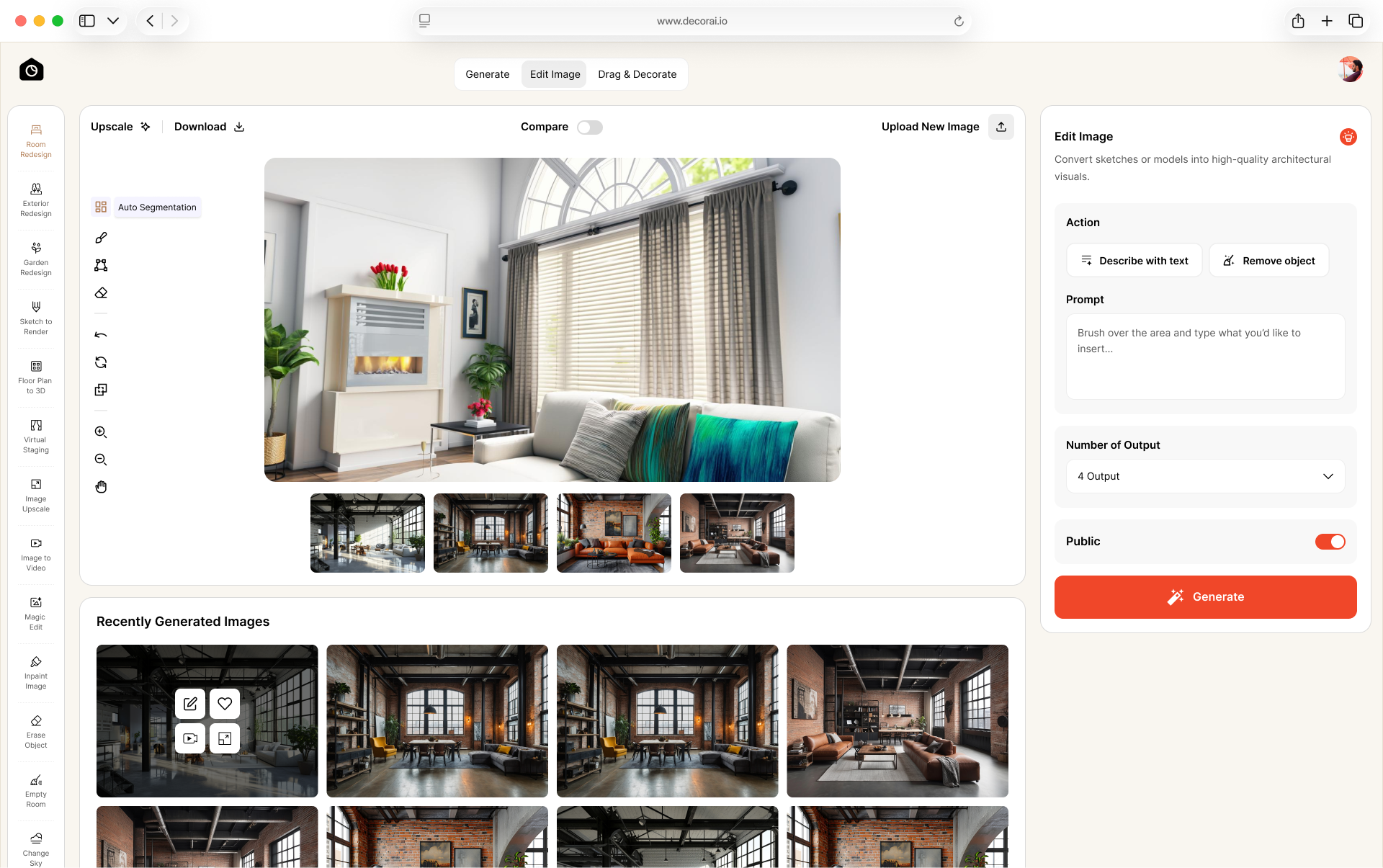
Usa Surface Editor quando vuoi applicare un colore o un materiale a una singola superficie selezionata. È l'opzione migliore quando vuoi aggiornare il rivestimento, una parete o un'altra area definita senza rifare il design di tutta la facciata.
Surface Painting
Usa Surface Painting quando vuoi ricolorare una superficie selezionata mantenendo la texture visibile. Ti può aiutare a testare un nuovo colore su una parete o un'altra superficie della facciata senza sostituire il materiale nell'immagine.
Esempio di prompt
Ridipingi le pareti principali della facciata in grigio tenue e usa un bianco puro per le cornici. Cambia la porta d'ingresso in rosso intenso. Mantieni invariati tetto, pietra, finestre, porta del garage, giardino, forma della casa e luce naturale del giorno. Il prompt indica chiaramente cosa deve cambiare e cosa deve restare uguale. Controlla comunque il risultato con attenzione, perché un'immagine generata dall'AI può comunque alterare altri dettagli visivi.
Usa i risultati di DecorAI come riferimenti visivi, non come progetti di costruzione, indicazioni strutturali, stime dei costi o corrispondenze esatte di colore. Se il tuo progetto riguarda prato, piante, pavimentazione, patio, piscina o altre aree del giardino, usa lo strumento di progettazione del giardino con AI.
Cosa controllare in un'anteprima della facciata con AI
Confronta ogni anteprima generata con la foto originale della casa. Se noti un errore, aggiorna le istruzioni oppure usa uno strumento di modifica mirato sulla superficie interessata.
- Controlla se l'AI ha:
- Cambiato il colore del tetto o il materiale della copertura
- Spostato, rimosso o ridimensionato una finestra
- Cambiato la linea del tetto o le proporzioni della casa
- Coperto mattoni o pietra naturali
- Ricolorato la superficie sbagliata
- Rimosso le linee di malta, la venatura del legno o altre texture visibili
- Aggiunto porte, finestre, colonne o altri dettagli architettonici
- Cambiato il vialetto o il giardino
- Applicato la pittura oltre i confini tra rivestimento, cornici, mattoni, porte o finestre
Quanto sono precisi i colori virtuali per la facciata?
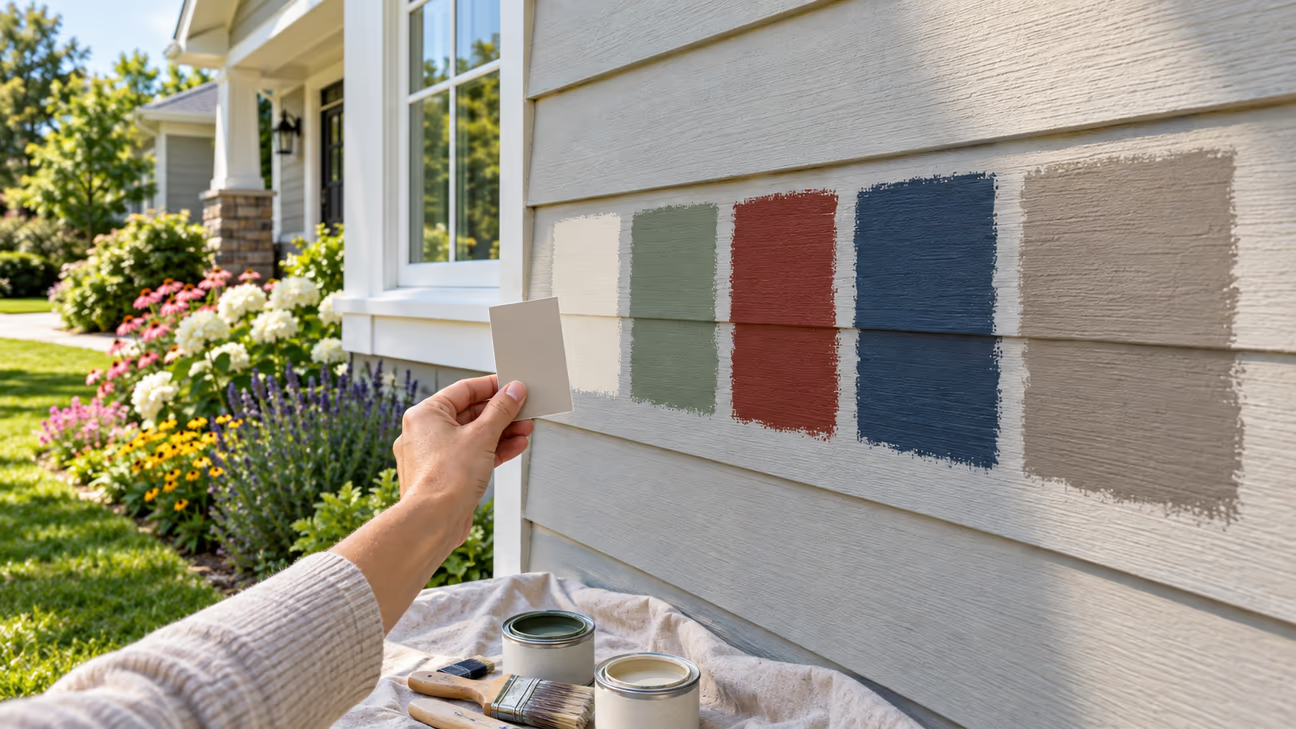
Un'anteprima virtuale può aiutarti a confrontare famiglie di colore, sottotoni, contrasto e combinazioni complete per la facciata. Non può, però, mostrarti il colore esatto che vedrai sulla casa finita.
Diversi fattori possono cambiare come appare un colore di pittura:
- Esposizione della fotocamera e bilanciamento del bianco
- Luce solare, ombra e ora del giorno
- Luminosità dello schermo e impostazioni del display
- Mattoni, pietra, copertura del tetto e giardino nelle vicinanze
- Texture e condizione della superficie
- Finitura della pittura
- Condizioni meteo
La stessa tonalità può sembrare più calda alla luce solare diretta e più fredda all'ombra. La pittura opaca di solito riflette meno luce, mentre le finiture satinate, semi-lucide e lucide possono sembrare più brillanti in certe condizioni. Usa il risultato virtuale per creare una selezione ristretta, poi confronta i colori ufficiali più simili con campioni fisici sulla proprietà. Scopri di più su come la luce cambia il colore della pittura prima di confrontare l'anteprima digitale con i campioni fisici.
Prima di comprare la pittura
Un'anteprima digitale può aiutarti a restringere le opzioni, ma non dovrebbe essere usata per confermare il colore finale della pittura.
Non aspettarti che un visualizzatore con AI riproduca esattamente il nome, il codice o il valore digitale di un colore di pittura. Trova la tonalità più simile nel catalogo di un produttore di pittura e confermala con un campione fisico.
Completa questi controlli finali prima di ordinare la pittura per tutta la facciata:
- Riduci le opzioni digitali a due o tre combinazioni di colore.
- Trova i colori disponibili più simili nel catalogo di un produttore di pittura.
- Conferma la preparazione della superficie, il primer e la finitura consigliati.
- Testa i campioni fisici su pannelli grandi o piccole aree della facciata.
- Osserva ogni campione con la luce del mattino, il sole diretto, l'ombra e la luce della sera.
- Prendi la decisione finale dal campione reale, non dallo schermo.
Pronto a confrontare i colori della facciata? Carica una foto nitida di casa tua su DecorAI e crea diverse opzioni prima di comprare la pittura o iniziare il progetto.
Domande frequenti
Un visualizzatore di pittura per la facciata con AI applica nuove idee di colore alla foto di casa tua. Ti aiuta a confrontare i colori di rivestimento, stucco, cornici, porta d'ingresso, persiane e porta del garage prima di comprare la pittura.
Sì. Carica una foto nitida di casa tua su DecorAI, scegli l'angolazione corretta della casa e descrivi i colori che vuoi. Puoi anche selezionare uno stile per la facciata e generare fino a 4 varianti da confrontare.
I nuovi utenti ricevono una prova di 1 giorno con 3 design per iniziare. I piani a pagamento includono design con AI illimitati, uso commerciale, nessuna filigrana e accesso a tutti gli strumenti.
In base alla foto e allo strumento usato, potresti vedere in anteprima rivestimento, stucco, cornici, persiane, porte d'ingresso, porte del garage, colonne del portico, recinzioni, mattoni e legno. I risultati dipendono da quanto chiaramente la superficie appare nell'immagine caricata.
Sì, un visualizzatore può mostrare possibili cambi di colore su mattoni, stucco o legno. L'anteprima, però, non può confermare se la superficie reale vada davvero dipinta. Chiedi a un professionista della pittura o a un impresario informazioni su preparazione, primer, rivestimento e manutenzione necessaria.
DecorAI può creare un riferimento visivo realistico, ma non può garantire una corrispondenza esatta con la pittura reale, perché luce, impostazioni della fotocamera, impostazioni dello schermo, texture della superficie, materiali vicini e finitura della pittura influiscono sul risultato.
Sì. Usa DecorAI per confrontare le idee e creare una selezione ristretta, poi testa i campioni fisici sulla casa. Controlla ogni campione con la luce del mattino, il sole diretto, l'ombra e la luce della sera prima di scegliere il colore finale.